笔记本电脑闪屏按哪三个键能恢复?这些方法还能解决各类闪屏故障
笔记本电脑闪屏按哪三个键可以恢复?
针对闪屏问题,可尝试两组常用的三键组合。第一组是Ctrl+Alt+Delete,当闪屏由软件冲突或程序无响应引发时,同时按下这三个键能快速调出任务管理器,关闭异常程序即可恢复。
第二组是Windows键+Ctrl+Shift+B,按下后系统会强制刷新显卡驱动,适合因显卡临时故障导致的闪屏,但该方法不一定能解决所有闪屏问题。
使用Ctrl+Alt+Delete组合键时,调出任务管理器后,可查看进程或应用程序选项卡,选中显示“无响应”的程序(如浏览器、视频播放器),点击“结束任务”即可。
笔记本电脑闪屏按三个键恢复
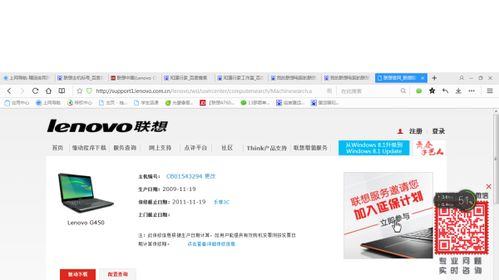
除了上述两组组合键,若闪屏问题持续,还可尝试更新显卡驱动:前往对应品牌官网(如联想驱动官网)下载最新显卡驱动,安装后重启电脑,查看闪屏是否恢复。
若以上方法均无效,可能是硬件故障,需联系品牌售后检修。另外,苹果笔记本若出现闪屏,可在启动时按住Command-Option-P-R键,直到电脑重启并听到启动声后松开,重置相关设置。

戴尔笔记本电脑为什么老是闪屏?
戴尔笔记本闪屏常见原因有几类:一是刷新率设置过低,导致屏幕抖动,可右键点击桌面空白处,进入显示器属性设置窗口调整;二是显示驱动过期或损坏,需更新或重新安装对应驱动;三是硬件故障,如屏幕连接线松动、电源适配器不稳定等。
此外,高压板不稳定或灯管接头焊点不牢固,也会引发闪屏,这种情况需更换高压板;若电池和电源适配器同时使用时闪屏,可能是主板充电切换电路故障,单用一种供电可排查。
笔记本电脑闪屏(白屏)是什么故障,怎么解决?
笔记本白屏可能由硬件不兼容、软件冲突、硬件超频或磁场干扰导致。若新加硬件不兼容或松动,需替换或恢复原配件;若软件与系统不兼容,需重新安装适配系统;若磁场干扰,将电脑移至无强磁场环境即可。
另外,显卡故障也会导致白屏,伴随花屏、闪屏等症状,需检修显卡;若刷新率设置过低,调整至60Hz或稍高值;若显卡驱动异常,需重新安装正确驱动。
本站所有文章、数据、图片均来自互联网,一切版权均归源网站或源作者所有。
如果侵犯了你的权益请来信告知我们删除。邮箱:133 46734 45@qq.com
下一篇:没有了