笔记本电脑亮度怎么调节及故障如何解决
笔记本电脑屏幕亮度调节是日常使用中常见的操作,不同品牌机型的方法略有差异,还可能遇到无法调节的故障。下面将详细介绍通用调节方法、华硕笔记本专属技巧,以及故障排查方案。
通用笔记本电脑亮度调节方法
多数笔记本键盘带有亮度调节快捷键,通常是F5、F6或带有太阳图标的功能键,部分机型需配合Fn键使用,比如同时按Fn+F5调暗、Fn+F6调亮。若快捷键无效,可通过系统设置调整:右键点击桌面空白处,选择显示设置;或从开始菜单进入设置,找到显示选项,拖动亮度滑块即可完成调节。
此外,部分机型的任务栏右侧通知中心也有亮度调节条,点击后拖动滑块就能快速调整,无需进入深层设置,适合临时快速调节亮度的场景。
华硕笔记本亮度调节专属方法
华硕笔记本有两种常用调节方式,一是快捷键:Fn+F7降低亮度,Fn+F8提高亮度,操作便捷,适合需要频繁调节亮度的场景。二是系统设置:点击任务栏右下角的电池图标,选择调整屏幕亮度选项,拖动滑块即可,这种方法适用于所有Windows系统的华硕笔记本,无需依赖热键驱动。
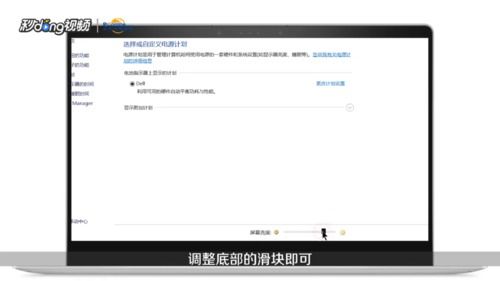
若华硕笔记本快捷键无效,可检查电源计划设置:打开控制面板,选择电源选项,调整桌面颜色设置,确保没有勾选锁定亮度的选项,同时关闭类似显示器节能技术的功能,避免影响亮度调节。
笔记本电脑无法调节亮度的故障排查
遇到亮度无法调节的问题,先排查软件和驱动:若最近安装了第三方软件,可关闭或卸载后重启电脑,检查是否恢复正常;若无效,更新显卡、电源管理等相关驱动,可使用驱动精灵等专业工具完成更新。
还可检查Fn锁状态:部分机型默认关闭Fn锁,需按Fn+Esc切换,确保组合键能正常触发。若仍无效,可尝试系统还原,将系统恢复到亮度调节正常的时间点,最后考虑硬件故障,需联系专业人员检修。
本站所有文章、数据、图片均来自互联网,一切版权均归源网站或源作者所有。
如果侵犯了你的权益请来信告知我们删除。邮箱:133 46734 45@qq.com
下一篇:没有了