电脑故障该如何快速有效排除
来源:科技之家 编辑:小编 时间:2026-10-04 15:30
遇到电脑故障时,无需急于求助专业人员,可通过系统性排查自行解决多数问题。以下是针对常见电脑故障的具体排查与解决方法,涵盖开机故障、硬件报错、网络问题等多个场景。
电脑主机无法开机的故障排除方法
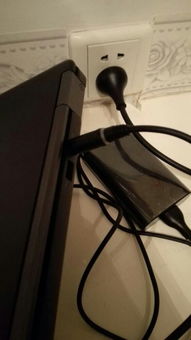
电脑主机无法开机时,可从电源、硬件连接、系统设置等方面逐步排查。首先检查电源相关问题:电源线是否插紧,插头与插座、主机电源接口是否稳固,避免因不经意触碰导致松动。若电源线正常,可尝试更换插座或更换电源线测试,排除插座或线材损坏的可能。 若电源指示灯不亮,可能是电源本身故障,可尝试短接电源测试(操作需谨慎,建议断电后进行),或更换电源到其他正常电脑上验证。此外,还可清除CMOS设置,恢复默认状态,排查是否因BIOS设置异常导致无法开机。电脑开机报错的故障排除技巧
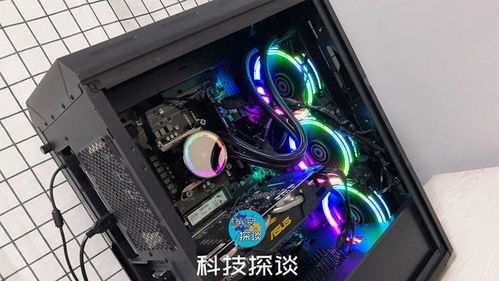
开机出现报错时,可先检查硬件连接:拆开机箱,拔下内存条用橡皮擦清洁金手指后重新安装,检查显卡是否插紧、供电线是否稳固。若硬件无问题,可通过BIOS关闭报错提示,开机时反复按Del或F2进入BIOS界面,调整相关设置跳过报错。 若遇到“fan error”报错,通常是风扇或散热系统灰尘积累导致,可清理风扇和散热口的灰尘,减少电机摩擦,解决启动时电流不足的问题。此外,拔掉充电器按住电源键10秒放电,可排除临时性硬件冲突。电脑开机故障的通用排查步骤
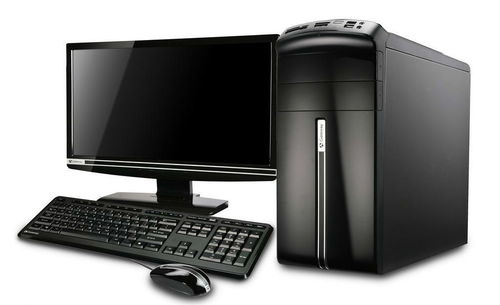
台式电脑无法开机的通用排查步骤包括:确认电源线连接牢固,插座供电正常;检查显示器连接线是否插紧,显示器是否通电;断开非必要外设如打印机、U盘,排除外设冲突。 若仍无法解决,可使用电源测试器检测电源各电压输出是否正常,或替换电源到其他电脑测试。办公电脑还可尝试修复系统文件、使用故障排除工具,若问题持续建议联系专业人员。电脑故障快速排查与日常维护
电脑无法启动时,从电源、连接线等基础部件开始检查,再逐步排查软件或系统问题。定期检查更新驱动程序和软件,清理电脑内部灰尘,可减少故障发生。遇到网络故障时,可重启路由器和光猫,更新网卡驱动,重置网络设置解决问题。
本站所有文章、数据、图片均来自互联网,一切版权均归源网站或源作者所有。
如果侵犯了你的权益请来信告知我们删除。邮箱:133 46734 45@qq.com
上一篇:苹果平板和笔记本电脑有什么区别 二合一款更适合学生吗
下一篇:没有了