电脑没声音该如何解决 多场景故障排查方案
电脑扬声器正常但就是不出声怎么办
当电脑扬声器显示正常但没有声音输出时,可先检查播放设备选择是否正确,避免误选了未连接的设备。同时确认系统音量和对应应用的音量是否被静音或调至最低,这是最容易忽略的基础问题。
若基础设置无异常,可检查音频驱动程序是否正常。建议访问电脑品牌官网,下载并安装对应型号的最新音频驱动,避免驱动过时或损坏导致的声音异常。
此外,还可排查音箱及连接状态,将音箱连接到其他正常设备测试是否发声,若正常则检查音频线是否插入正确插孔并插紧,排除松动问题。
为什么我的电脑开关机没声音
若电脑内置扬声器和外接设备均无声音,且驱动、设置均正常,可能是音频芯片故障,此时不要自行拆机,可联系品牌售后检测;应急方案可购买USB外置声卡插入,在播放设备中选择该声卡临时恢复声音。
开机无声音也可能是系统声音设置被更改,可通过个性化设置调整:在Win10桌面右键选“个性化”,点击“主题”,再进入“声音”选项,检查开机声音是否启用。
若开机无声音但开机后恢复正常,可打开控制面板的“声音”选项,查看系统声音设置中的开机音乐文件是否正常,该文件通常位于C盘Windows的MEDIA目录下,格式为WAV。
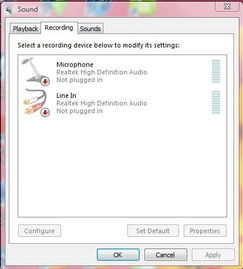
电脑不出声音,解决电脑没声音详细步骤
解决电脑没声音可按以下详细步骤操作:首先在Windows搜寻栏输入“声音设置”并打开,确认“选择输出设备”是否设为内建喇叭,不同型号笔记本的内建喇叭名称可能不同,需注意区分。
接着检查喇叭音量是否静音,可点击“声音设置”中的“声音控制面板”进一步确认。若使用耳机,需注意区分绿色的声音输出插口和红色的麦克风插口,避免插错。
电脑不出声音,控制面板里调音量也是灰色的,怎么办
控制面板中音量调节为灰色,可能是系统被破坏、声卡硬件损坏或系统声音服务被关闭导致。可先尝试重装系统,若问题依旧则可能是声卡硬件故障,需修理主板。
部分声卡(如Realtek、via)可能出现此类问题,可打开音频管理器,点击右侧插孔设置,勾选“禁用前面板插孔检测”后确定。还可在设备管理器中查看声音、视频和游戏控制器,确认声卡未被禁用。
若上述方法无效,可尝试系统还原,通过“开始”菜单的“系统工具”找到“系统还原”,选择无故障的还原点恢复。若仍未解决,可在声音设置窗口中启用“在此设备上使用音频功能”选项。
电脑没声音怎么办?电脑没声音了怎么恢复?
快速恢复电脑声音可按以下操作:在Windows搜寻栏输入“声音设置”并打开,确认输出设备正确。若仍无声音,可双击打开“Windows Audio”服务,将其启动,通常能解决多数声音问题。
电脑忽然没有声音了,提示是找不到音频输出设备
当电脑提示找不到音频输出设备时,先在Windows搜寻栏输入“声音设置”打开,确认“选择输出设备”是否设为内建喇叭,同时检查喇叭音量是否静音,可通过声音控制面板进一步确认。
还可排查硬件连接,检查笔记本的音频接口是否有异物导致接触不良,若有可小心清理;将外接耳机或音箱连接到其他正常设备,确认其功能是否正常,排除外接设备故障。
本站所有文章、数据、图片均来自互联网,一切版权均归源网站或源作者所有。
如果侵犯了你的权益请来信告知我们删除。邮箱:133 46734 45@qq.com
下一篇:没有了