电脑麦克风没声音或检测不到该怎么解决
笔记本电脑麦克风说话没声音的解决方法
先检查系统权限设置,以Windows10为例,打开开始菜单的设置,进入隐私选项,找到麦克风,确保"允许应用访问麦克风"的开关是打开的,否则所有应用都无法使用麦克风。
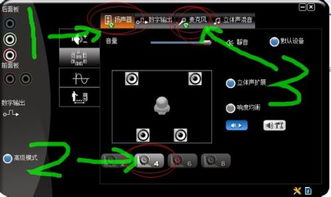
再调整录音设备设置,右键点击任务栏的音量图标,选择"录音设备",在弹出的窗口中,确认麦克风被设为默认设备,同时可以双击麦克风进入属性,检查相关设置是否正常。
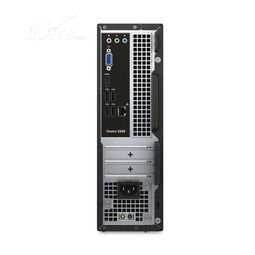
如果是外接麦克风,还要检查连接是否稳固,比如USB接口是否插紧,5mm接口是否插入了正确的粉色麦克风插孔,也可以换个接口或电脑试试,排除硬件接触问题。
电脑检测不到麦克风的原因及排查方案
检测不到麦克风的原因主要分三类,硬件连接问题、麦克风本身故障、系统设置或驱动异常。先从硬件开始排查,确认麦克风连接无误,没有松动或损坏。
如果硬件没问题,就检查系统设置,同样进入Windows设置的隐私-麦克风,确认权限开启,再打开录音设备,看是否能识别到麦克风设备。
要是还是不行,就检查驱动程序,右键点击"此电脑"选择管理,进入设备管理器,找到声音、视频和游戏控制器,展开后找到麦克风设备,右键选择更新驱动程序,排除驱动过时或损坏的问题。
未检测到麦克风的快速处理技巧
遇到未检测到麦克风的情况,先别急着重装系统,先检查是否有其他应用占用了音频资源,比如微信、直播软件等,关掉这些后台应用后再尝试。
对于笔记本自带麦克风,还可以右键音量图标选择"声音设置",在输入部分确认选中的是正确的麦克风设备,避免选错输入源。
如果是USB麦克风,还可以换个USB接口试试,或者将麦克风连接到其他电脑,验证是否是麦克风本身损坏,要是其他设备也检测不到,大概率是麦克风故障。
Windows系统麦克风故障的进阶修复
如果上述方法都没用,还可以检查音频服务是否正常,按下Win+R输入services.msc,找到Windows Audio和Windows Audio Endpoint Builder,确认它们的状态是正在运行,启动类型设为自动。
另外,要是之前有安装过音频相关的软件,可能会和系统冲突,可以尝试卸载最近安装的音频软件,或者恢复系统到之前正常的还原点。
本站所有文章、数据、图片均来自互联网,一切版权均归源网站或源作者所有。
如果侵犯了你的权益请来信告知我们删除。邮箱:133 46734 45@qq.com
上一篇:电脑怎样上网及相关设置该如何操作
下一篇:没有了