电脑连不上WiFi怎么办 多种实用解决方法
来源:科技之家 编辑:小编 时间:2026-10-03 17:30
本文目录一览:
- 1、电脑连不上WiFi网络怎么办?七种方法帮你搞定
- 2、电脑无线网图标上有个锁的图样而且也连不上wifi了
- 3、电脑换个地方就连不上wifi了
- 4、win10电脑连不上wifi怎么办?
电脑连不上WiFi的基础排查方法
部分笔记本设有物理WiFi开关或快捷键组合,误操作会关闭无线功能。先检查笔记本侧边或前侧的物理WiFi开关是否处于开启状态,再按下键盘上的Fn键+带WiFi图标的F功能键,尝试开启无线功能。最后点击任务栏网络图标,确认“飞行模式”已关闭。
IP地址冲突也会导致无法上网,可尝试更改IP地址解决;Windows XP系统若刷新网络列表后显示不出无线网络,建议重装网卡驱动,再重新搜索网络即可。

WiFi图标带锁无法连接的解决方法
笔记本WiFi图标带锁,通常意味着该网络设置了加密密码,需输入正确密码才能成功连接。若本地连接图标带锁,是网络连接受防火墙保护导致,可右键点击网络连接图标,进入网络和共享中心,关闭防火墙即可去掉锁标。
换地方连不上WiFi的解决方法
换环境后连不上WiFi,多因无线设置不兼容或IP地址变化。每个地方的WiFi网络有独特的SSID、密码和加密方式,电脑移动到新环境时,需重新搜索对应网络,输入正确密码进行连接,同时确保无线设置与新环境匹配。
Win10系统连不上WiFi的专属方法
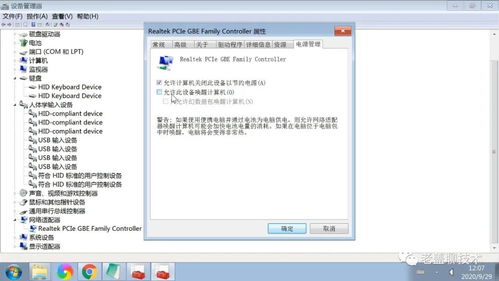
Win10连不上WiFi,可先按住Shift键并点击“关机”,执行完整关机后重启,确认问题是否解决;若无效,可使用MyASUS工具做无线网络诊断,或重置网络设置(会删除所有保存的WiFi密码),也可更新或重装无线网卡驱动,重启WLAN AutoConfig服务。
本站所有文章、数据、图片均来自互联网,一切版权均归源网站或源作者所有。
如果侵犯了你的权益请来信告知我们删除。邮箱:133 46734 45@qq.com
上一篇:如何下载安装及卸载华硕触摸板驱动
下一篇:没有了