如何判断电脑是否被监控及相关实用知识
电脑被监控的常见迹象
电脑被监控时,往往会出现一些可察觉的异常表现。最明显的是性能异常,比如运行速度明显变慢,原本打开一个文档只需几秒,现在可能要十几秒甚至更长时间,频繁卡顿死机也是常见情况。这是因为监控软件在后台运行,占用了大量系统资源,导致电脑处理任务的能力下降。
除了速度变慢,电脑反应迟缓也是重要迹象。比如打开程序、切换窗口或者进行文件操作时,需要等待更长时间,点击应用图标后,可能要等十几秒甚至几十秒才会打开,这些都可能是后台有监控程序在运行的信号。
怎样判断办公室电脑是否被监控
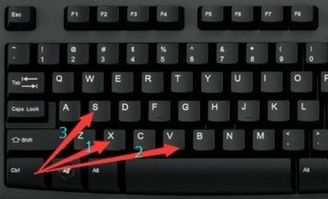
要判断办公室电脑是否被监控,可以从多个方面入手。首先观察电脑的运行状态,打开任务管理器(通过Ctrl + Shift + Esc组合键调出),查看CPU、内存、磁盘I/O等资源的使用情况。如果在没有运行大型程序或多个软件的情况下,某个进程占用大量资源,比如CPU占用率长期处于较高水平,就需要警惕是否有异常监控程序在后台运行。
其次要检查环境和设备,查看办公室内的各类电子设备,如电脑、电话、网络摄像头等,看是否有异常的指示灯闪烁,或者设备外观有被改动过的迹象。还要留意是否有不明的线路、小孔或反光物体,这些都可能是监控设备的伪装。
另外,还可以留意一些异常情况,比如常用物品被挪动却无人承认,突然出现不该存在的物件,或者手机通话时有持续杂音、电脑摄像头意外启动等,这些都可能是被监控的信号。
怎样监控电脑行为的关键方法
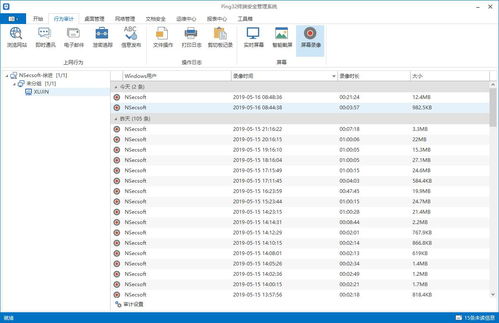
如果需要监控电脑行为,有几个关键方法可以使用。比如实时屏幕查看,管理者登录相关系统后台,选择“实时屏幕”功能,即可实时查看被监控电脑的屏幕画面,支持单屏、多屏轮播、九宫格等多种展示形式。
还可以设置屏幕截图,在系统中配置好截图间隔,系统会自动按设定时间截取屏幕画面并保存为记录。如果是同一局域网内的设备,还可以设置定时截图工具,将截图保存到共享文件夹,另一台电脑通过访问该文件夹查看内容。
另外,通过输入被监控电脑的IP地址和账号密码,连接远程桌面也可以查看对方屏幕,但需要确保被监控电脑已开启远程桌面允许连接的设置,且网络环境良好,避免连接不稳定。
电脑行为监控可覆盖的内容
电脑行为监控能够覆盖多方面的内容,包括网页浏览历史,即用户访问过的网站和页面;文件操作和软件使用情况,比如文件的打开、编辑、删除记录,以及安装的软件、使用的程序等。
还可以监控聊天软件的内容,比如企业微信、QQ、钉钉等的聊天记录,包括聊天时间、对象和内容。此外,多数监控软件还支持实时查看电脑屏幕内容,并存储历史截图,方便后续查看。
本站所有文章、数据、图片均来自互联网,一切版权均归源网站或源作者所有。
如果侵犯了你的权益请来信告知我们删除。邮箱:133 46734 45@qq.com
下一篇:没有了