如何下载安装及卸载华硕触摸板驱动
如何从华硕官网下载安装华硕触摸板驱动
访问华硕官方支持页面,打开浏览器进入华硕笔记本驱动下载网址。确保下载的驱动与操作系统版本匹配,避免兼容性问题。
华硕笔记本触摸板驱动在官网上应下载名为“ASUS Smart Gesture”或“ASUS Touchpad Driver”的驱动。首先访问华硕官方网站,选择“服务与支持”板块。
在官网页面输入笔记本型号,点击搜索后选择“驱动程序与工具软件”,再根据笔记本实际使用的操作系统及位数进行选择,找到触控板驱动程序并点击下载。
下载完成后,若为压缩文件需先右键选择解压缩全部。找到解压缩后的Setup.exe或AsusSetup.exe文件,双击运行,若出现用户帐户控制窗口点击“是”,按照向导提示完成安装即可。
华硕笔记本触摸板驱动的其他安装方法
除了官网下载,也可通过第三方驱动软件安装,比如驱动精灵。打开软件后点击“驱动程序”,软件会自动检测未安装或需更新的驱动,找到触控板驱动后点击“一键安装”,等待完成即可。
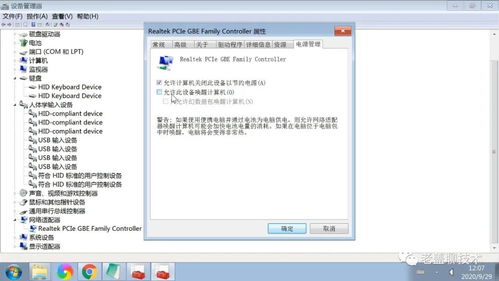
另外,也可通过设备管理器更新驱动:右键“此电脑”选择“管理”,进入“设备管理器”找到“鼠标和其他指针设备”下的TouchPad,右键选择“更新驱动程序”,选择自动搜索更新,等待安装成功。
如何卸载华硕触摸板驱动
卸载触控板驱动可通过控制面板操作,点击屏幕左下角“开始”,选择“控制面板”,找到“程序和功能”(或“卸载程序”)进入界面。
在程序列表中找到对应触控板驱动,比如“Synaptics Pointing Device Driver”或“lenovo pointing device”,右键选中后点击“卸载”,按照提示完成操作即可。
小贴士:卸载驱动后触控板功能会暂时失效,若需恢复,重新安装驱动即可。若操作中遇到问题,可查阅设备手册或在线搜索解决方案。
本站所有文章、数据、图片均来自互联网,一切版权均归源网站或源作者所有。
如果侵犯了你的权益请来信告知我们删除。邮箱:133 46734 45@qq.com
下一篇:没有了