怎么设置电脑壁纸 从开机固定到屏保更换全方法详解
日常使用电脑时,个性化壁纸能让桌面更具辨识度,不少用户会遇到各类壁纸设置问题。本文整理了Windows系统下常见的壁纸设置方法,从开机固定壁纸、自定义照片设壁纸到屏保更换,一步步讲解操作步骤,还附上实用小提示。
电脑开机壁纸怎么设置成固定的
设置固定的开机壁纸,可通过系统个性化功能完成。先点击桌面底部任务栏的「开始」菜单,找到齿轮图标的「设置」选项打开;在设置面板中选择「个性化」,进入后点击「背景」选项。若要更换为自己喜欢的壁纸,选择「背景」下的「壁纸」,再点击「浏览」找到目标图片,点击「选择」即可锁定开机壁纸。
电脑怎么设置壁纸自己的照片
用自己的照片当壁纸,需先确认电脑屏幕和照片的分辨率,避免显示模糊。查看屏幕分辨率可打开「控制面板→外观和个性化→显示→屏幕分辨率」,查看照片大小则右键点击图片,在属性或详情中查看。确认匹配后,打开「设置→个性化→背景」,点击「浏览」选中目标照片,最后点击「保存修改」即可。若图片分辨率不匹配,可先用画图工具裁剪至合适尺寸。
电脑屏保壁纸怎么设置 3个方法随意更换
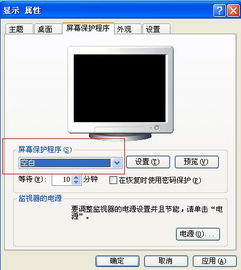
更换屏保壁纸有三种常用方法,最直接的是通过系统个性化设置:打开「设置→个性化→背景」,选择「图片」后在相册选喜欢的图片,调整填充方式后确认即可。也可右键桌面空白处选「个性化→锁屏界面→屏幕保护程序设置」,选择壁纸并设置等待时间。Mac系统用户则可通过「系统偏好设置→桌面与屏幕保护程序」操作,还可定期更换壁纸保持桌面新意。
其他电脑壁纸设置技巧
除上述场景外,还有多种壁纸设置方式:右键桌面空白处选「个性化」进入设置,或通过「控制面板→外观和个性化→个性化」操作;若要设置多张图片轮换,可在背景设置中勾选多张图片,设置更换时间间隔;动态壁纸则需下载第三方软件实现,双屏壁纸可借助360壁纸等工具设置。
本站所有文章、数据、图片均来自互联网,一切版权均归源网站或源作者所有。
如果侵犯了你的权益请来信告知我们删除。邮箱:133 46734 45@qq.com
下一篇:没有了