电脑音响怎么安装驱动及连接 解答
以下是关于电脑音响相关问题的详细解答,涵盖连接、安装及驱动安装等常见需求,帮助用户快速完成音响设置。
电脑主机背面的音频区域有三个小孔,分别对应音箱、耳机和麦克风,插孔旁有明显图标标识,比如喇叭图标对应音箱,耳机图标对应耳机,麦克风图标标注麦的字样,方便用户区分。
一般有线音响的接口分为圆头音频接口和USB接口,连接时需根据接口类型选择对应插孔。多数情况下,将音响的圆头接口插入主机背面标有“Audio Out”或“Line Out”的绿色插孔即可,这是音频输出的标准接口,专门用于连接音箱。
电脑音箱的安装需注意细节:准备好音箱和主机后,先将圆头音频接口插入绿色音频插孔,再把USB接口插入主机的USB接口,完成硬件连接后,部分设备可直接使用,无需额外操作。
若连接后音响无声音,可能需要安装或更新驱动程序。在Windows系统中,可通过按下“Win + X”组合键打开设备管理器,找到音响设备后右键点击,选择“属性”,再切换到“驱动程序”选项卡,点击“更新驱动程序”按钮即可。
对于需要手动添加硬件的情况,可在设备管理器中点击“添加设备”下的“添加硬件”,按提示操作即可。部分音响设备附带安装光盘,可插入光盘运行安装程序,按向导完成驱动安装;部分设备无需额外驱动,连接后即可正常使用。
安装驱动时,若设备管理器中出现黄色感叹号或问号,说明存在驱动问题,需重点处理。可前往设备管理器的“声音、视频和游戏控制器”选项,找到对应设备后更新驱动,也可前往品牌官网下载对应型号的驱动程序安装。
以漫步者音箱为例,驱动安装步骤为:双击运行下载的驱动安装包,若系统提示安全警告,选择允许运行,然后按安装向导点击“下一步”,完成安装即可。
电脑主机后面的音响是怎么插的啊?
电脑主机后面的音箱插孔有三个小孔,分别用来接插音箱、耳机与麦克风,上面有不同标志,如喇叭图标对应音箱,耳机图标对应耳机,麦克风图标标注麦的字样,方便用户区分。
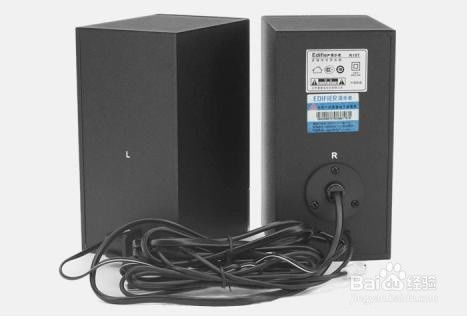
首先拿出准备好的电脑音响,观察其接口,一般的音响有圆头接口和USB接口两种类型。
电脑主机后面音响的连接方法主要取决于音响的连接方式和主机插孔类型,多数有线音响只需将圆头接口插入主机后面标有“Audio Out”或“Line Out”的绿色音频插孔即可。
电脑音箱的安装?
电脑音箱的安装步骤如下:准备好音箱和电脑,将音响的圆头接口插入主机后面的音频接口,再将USB插口插入主机的USB接口,这样硬件连接就完成了。
电脑音箱分为连体式便携款和分体式多箱体款,除连接电脑外,很多也可连接手机等其他播放设备使用。
若安装后音响无声音,需检查驱动,在Windows系统中,按下“Win + X”组合键打开设备管理器,找到音响设备右键点击,选择“属性”,切换到“驱动程序”选项卡点击“更新驱动程序”按钮即可。
电脑音响设备怎么安装啊?
电脑音响设备的安装可尝试手动添加,点击“添加设备”下的“添加硬件”,按提示操作即可。安装过程中,可能需要插入随音响附带的安装光盘或驱动程序安装包,按提示完成安装。
部分音响设备无需额外安装驱动,直接连接后即可使用,完成硬件连接后还需进行软件配置,确保设备正常工作。
安装前需准备一台台式机及音响设备,确保硬件完好,接口匹配。
音箱驱动怎么装?
安装音箱驱动可通过设备管理器操作,在Windows系统中按下“Win + X”组合键打开设备管理器,找到音响设备右键点击,选择“属性”,切换到“驱动程序”选项卡点击“更新驱动程序”按钮。
若有驱动光盘,可将光盘放入光驱,右键“我的电脑”选择“属性”,找到硬件选项,点击设备管理器,找到带黄色感叹号的设备,右键更新驱动,选择从列表或指定位置安装,按提示操作即可。
也可下载驱动安装包,打开设备管理器,展开“声音、视频和游戏控制器”选项,查看是否有黄色感叹号或问号,若有则存在驱动问题,点击更新或安装,按系统提示操作即可。
以漫步者音箱为例,驱动安装步骤为:双击运行下载的驱动安装包,若系统提示安全警告,选择允许运行,按安装向导点击“下一步”,完成安装即可。
本站所有文章、数据、图片均来自互联网,一切版权均归源网站或源作者所有。
如果侵犯了你的权益请来信告知我们删除。邮箱:133 46734 45@qq.com
上一篇:电脑有两个管理员账户怎么删掉一个 Win11如何正确删除管理员账户
下一篇:没有了