如何设置win10及win11的休眠唤醒密码
- 怎么设置电脑休眠密码win10怎么设置睡眠唤醒需要密码
- win10休眠开机输入密码设置
- win10怎么设置屏幕休眠密码
- win10休眠唤醒密码设置
- win11怎么设置休眠密码锁屏
怎么设置电脑休眠密码win10怎么设置睡眠唤醒需要密码
在电源选项窗口中,找到“唤醒时需要密码”选项,点击它。接着点击“更改当前不可用的设置”,勾选“需要密码”,再点击“保存修改”。完成后,Win10休眠唤醒时就会要求输入密码,增强系统安全性。
在“关机设置”下找到“启用快速启动(推荐)”,取消勾选(若保留快速启动,需确认系统是否支持,部分版本可能需关闭),点击“保存更改”。
通过设置应用配置的话,点击任务栏“开始”菜单的齿轮图标进入设置,选择“账户”,左侧选“登录选项”,向下滚动到“需要登录”,下拉选“当电脑从睡眠模式中被唤醒时”。
按Win+R输入gpedit.msc打开组策略,依次导航到计算机配置-管理模板-系统-电源管理-睡眠设置,启用“在唤醒时需要密码”策略,需管理员权限,可强制所有用户应用此设置。
win10休眠开机输入密码设置
点击左侧“登录选项”,右侧“密码”部分,已设密码则点“更改”,未设则点“添加”;更改需先输当前密码验证,新密码要包含字母、数字和特殊字符,点击“下一步”完成。
在电源选项左侧点击“选择电源计划”,进入当前计划设置,点击“更改计划设置”,找到“密码保护”部分,勾选“要求密码”,确保休眠唤醒需密码。
打开电源选项,左侧点“选择电源按钮的功能”,勾选“启用快速启动(推荐)”,保存更改,快速启动可缩短唤醒时间,为密码保护提供基础。
进入“设置”-“系统”-“电源和睡眠”,检查屏幕和睡眠设置,确保唤醒需密码,点“其他电源设置”,选“选择电源按钮的功能”,点击“更改当前不可用的设置”,勾选“在重新启动时需要密码”。
win10怎么设置屏幕休眠密码
找到“关机设置”区域,选中“关闭快速启动(推荐)”(若选项灰色,先点“更改当前不可用的设置”),保存更改,此时休眠功能启用。
在电源选项窗口点击“锁定屏幕设置”,或通过“设置”-“账户”-“登录选项”进入密码设置界面,创建或更新密码,系统休眠后唤醒需验证身份。
按Win+I打开设置,选“系统”-“电源和睡眠”,检查屏幕和睡眠设置,确保唤醒需密码,点“其他电源设置”,选“选择电源按钮的功能”,点击“更改当前不可用的设置”,勾选“在重新启动时需要密码”。
win10休眠唤醒密码设置
在“关机设置”下找到“启用快速启动(推荐)”,取消勾选(若保留快速启动,需确认系统是否支持,部分版本需关闭),点击“保存更改”。
将设备进入休眠状态(开始菜单选睡眠,或按Alt+F4选睡眠),唤醒时系统会提示输入密码。
找到“从睡眠中唤醒电脑时”选项,选择“需要重新登录”;或在屏幕保护程序窗口点击“更改电源设置”,找到“唤醒时需要密码”,勾选后保存修改。
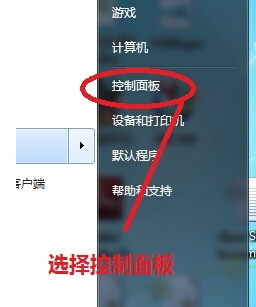
win11怎么设置休眠密码锁屏
按Win+I打开设置,选“系统”,左侧点击“电源和睡眠”,向下滚动到“相关设置”,点击“屏幕保护程序”。
点击任务栏“开始”图标,选“设置”,点击“账户”,再点“登录选项”,右侧点“PIN选项”,设置或更改PIN密码,完成锁屏密码设置。
在“关机设置”部分,找到“休眠”选项,勾选其左侧复选框;或通过屏幕保护程序设置,桌面空白处右键选“个性化”,左侧点“锁屏界面”,选“屏幕保护程序”。
进入win11设置,点任务栏“设置”或按Win+I,选“系统”,点击“电源与睡眠”,调整休眠模式和关机时间,确保唤醒需密码。
本站所有文章、数据、图片均来自互联网,一切版权均归源网站或源作者所有。
如果侵犯了你的权益请来信告知我们删除。邮箱:133 46734 45@qq.com
下一篇:没有了