Win11笔记本电脑如何备份还原 实用方法详解
来源:科技之家 编辑:小编 时间:2026-09-29 23:00
日常使用笔记本电脑时,数据丢失是不少人都会遇到的麻烦,尤其是重要文件、工作资料的丢失,可能会带来不小的困扰。因此,掌握笔记本电脑的备份还原方法就显得尤为重要,尤其是针对最新的Win11系统笔记本,其自带的功能就能满足大部分备份需求。
Win11笔记本电脑的备份还原操作步骤
Win11系统的备份还原可以通过内置功能完成,无需额外安装软件,操作起来也比较便捷。首先打开设置界面,点击任务栏上的“开始”按钮,在弹出的菜单中选择齿轮图标的“设置”选项。 进入设置界面后,依次选择“系统”,再找到“更新和安全”选项,在左侧边栏中点击“备份”选项,就能进入备份设置的专属页面。 接下来需要配置备份选项,点击“添加驱动器”,可以选择外接硬盘或者网络位置作为备份的目标位置,确保备份数据有安全的存储载体。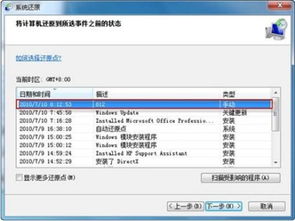
普通笔记本电脑的便捷备份方法
除了Win11系统的专属操作,普通笔记本电脑也有不少便捷的备份方式,其中Windows自带的文件历史记录功能就很实用。这个方法适用于仅需备份文件,且对备份频率要求不高的场景。 操作时,按Win+I组合键打开设置,依次点击“更新和安全”,再选择“备份”选项。在“使用文件历史记录进行备份”的区域,点击“添加驱动器”,连接外部硬盘后选择该驱动器即可。 如果选择用移动硬盘备份,需要先准备好合适容量且已格式化的移动硬盘,将其通过USB接口连接到笔记本电脑,再按照上述的备份设置步骤完成后续配置即可。 另外,除了系统自带的功能,也可以选择专门的备份软件,这类软件的备份过程通常包括选择备份类型、设置备份位置和执行备份等步骤,具体操作可以参考软件的使用说明。 不管是使用系统自带的备份工具,还是专门的备份软件,定期备份重要数据都是保护笔记本电脑数据安全的关键。建议用户养成定期备份的习惯,避免因数据丢失带来不必要的麻烦。本站所有文章、数据、图片均来自互联网,一切版权均归源网站或源作者所有。
如果侵犯了你的权益请来信告知我们删除。邮箱:133 46734 45@qq.com
下一篇:没有了