笔记本网络受限该如何解决 这些实用方法帮你快速排查修复
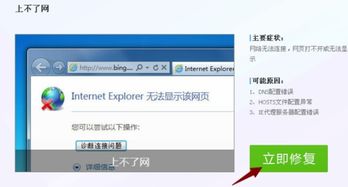
笔记本网络受限的常见原因
路由器联网不成功是常见原因之一,若路由器与宽带服务器连接失败,笔记本连接后就会显示受限。需登录路由器设置界面,查看联网状态,检查路由器连接、上网设置或宽带本身是否有问题。
驱动问题也是重要原因,无线网卡驱动异常会导致连接受限。可通过设备管理器检查驱动状态,若显示黄色感叹号,需更新或重新安装,建议从笔记本品牌官网下载对应型号的驱动。
IP地址相关问题,比如IP地址冲突或配置错误,会导致无法正常获取网络权限。此外,路由器的MAC地址过滤机制也可能限制新设备接入,若新笔记本的MAC地址未加入允许列表,就会出现受限情况。
笔记本网络受限的解决方法
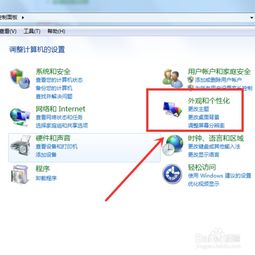
首先可尝试基础排查,右键点击电脑右下角的无线网图标,选择“打开网络和共享中心”,查看网络状态。也可直接拔掉路由器电源重启,或登录路由器管理界面选择重启,解决临时故障。
IP设置方面,需确保笔记本无线网络连接的IP地址设置为自动获得(动态IP),避免手动设置错误。若需手动配置,可设置IP为192.168.0.1,子网掩码为255.255.255.0,其他项留空。
还可开启路由器的DHCP服务,登录路由器管理界面确认DHCP已开启,将笔记本网络连接设为自动获取IP,让路由器自动分配有效IP地址。
驱动问题的解决方法:若驱动异常,可重新安装或升级无线网卡驱动,从网卡厂商官网下载适配驱动,避免自动下载的驱动不兼容。
针对新笔记本连接受限而台式机正常的情况,需检查路由器是否设置了MAC地址过滤,将新笔记本的MAC地址添加到允许列表;同时确认路由器联网是否成功,排除宽带或路由器本身的问题。
另外,路由器验证延迟也会导致暂时性受限,笔记本连接后显示受限,过段时间通常会自动恢复,属于正常情况。
本站所有文章、数据、图片均来自互联网,一切版权均归源网站或源作者所有。
如果侵犯了你的权益请来信告知我们删除。邮箱:133 46734 45@qq.com
下一篇:没有了