昂达平板电脑刷机该怎么操作
昂达平板电脑刷机是不少用户遇到系统卡顿、功能异常时会选择的操作,不同型号的昂达平板刷机方法略有差异,本文整理了主流机型的刷机步骤与注意事项,方便用户参考。
昂达平板电脑刷机的基础准备
刷机前需做好两项核心准备:一是确认平板电量不低于50%,避免中途断电导致刷机失败;二是准备一台台式电脑和一张容量大于2GB的存储卡,同时从昂达官网对应型号的服务支持页面,下载适配的固件包与刷机工具(如DLTool.exe)。另外,刷机前务必备份平板内的照片、视频、联系人等重要数据,防止数据丢失。
不同机型的刷机操作步骤
以昂达v919平板为例,可通过官网工具刷机:将存储卡插入平板,运行下载好的刷机工具,按提示选择已解压的固件包即可;若遇到“未发现刷机设备”的提示,可关闭平板电源后短按开机键5-7次,重新尝试连接。
针对昂达v975s四核平板,需先下载专用固件与PhoenixSuit刷机工具,平板关机后按住主页键连接电脑USB,待工具识别设备后选择固件完成升级。
部分机型也可通过Recovery模式操作:平板完全关机后,按住电源键与音量加/减键(依型号定),进入刷机界面后用音量键选择“Recovery”模式,按电源键确认后按提示完成刷机。
刷机后的注意事项与常见问题
刷机完成后重启平板,检查新系统是否正常启动,若一切顺利则完成升级;若出现异常,可再次尝试刷机或联系官方技术支持。刷机后需完成基础设置,如连接Wi-Fi、注册账户,确保系统正常运行。
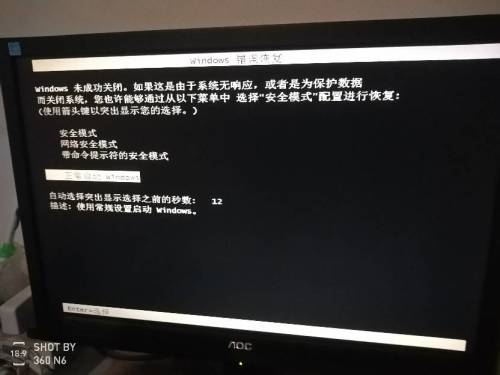
若刷机时驱动安装失败,可在弹出的驱动安装对话框中点击“仍然继续”完成安装;若忘记平板密码,可通过连接蓝牙键鼠,在密码界面长按“SHIFT”键重启,进入疑难解答选择初始化电脑。
本站所有文章、数据、图片均来自互联网,一切版权均归源网站或源作者所有。
如果侵犯了你的权益请来信告知我们删除。邮箱:133 46734 45@qq.com
上一篇:华数电脑为何会出现频繁提示管理员密码、云电脑助力转型及持续更新的情况
下一篇:没有了