如何查看电脑DNS服务器地址 多种实用方法
来源:科技之家 编辑:小编 时间:2026-10-24 04:00
很多时候,我们需要查看电脑的DNS服务器地址,比如排查网络故障、更换公共DNS时,掌握查看方法能帮上大忙。下面汇总了几种简单易操作的方式,大家可以根据自己的操作习惯选择使用。
通过CMD命令查看DNS地址
按下Win+R组合键打开“运行”窗口,输入“cmd”后回车,打开命令提示符窗口。接着输入命令“ipconfig /all”并按回车,等待结果加载完成后,找到当前使用的网络连接(如“无线局域网适配器 WLAN”),其下方的“DNS 服务器”条目就是对应的地址。也可以输入“nslookup”命令,同样能查看DNS相关信息。
通过网络和共享中心查看DNS地址
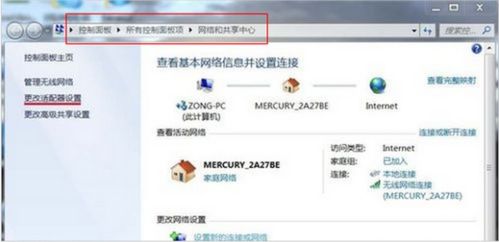
点击电脑右下角的网络图标,在弹出的选项中选择“网络和共享中心”。进入该页面后,点击正在使用的网络连接(如“本地连接”或“Wi-Fi”)。在弹出的窗口中点击“详细信息”,新窗口里就能看到DNS服务器地址的具体内容。
通过系统设置查看DNS地址
右键点击任务栏右下角的网络图标,选择“打开网络和Internet设置”,或者直接搜索“设置”打开应用。在设置窗口中选择“网络和Internet”,点击“状态”选项,再点击“更改适配器设置”。找到当前使用的网络连接,右键点击选择“属性”,在弹出的列表中找到IPv4或IPv6相关的DNS服务器字段,对应的值就是当前的DNS地址。
除了以上本地查看的方法,也可以直接咨询网络服务商,他们能提供当地使用的DNS服务器地址,安装宽带时通常也会帮用户配置好相关参数。
本站所有文章、数据、图片均来自互联网,一切版权均归源网站或源作者所有。
如果侵犯了你的权益请来信告知我们删除。邮箱:133 46734 45@qq.com
上一篇:电脑壁纸高清全屏美女
下一篇:没有了