笔记本无线网络连接不见该怎么解决?
很多笔记本用户都会遇到无线网络连接突然不见、图标消失的问题,无法正常连接网络,以下整理了多种实用解决方法,可按步骤排查处理。
笔记本无线网络连接不见的基础排查方法
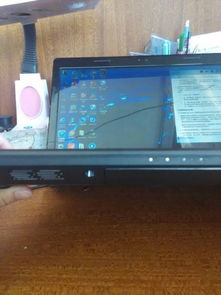
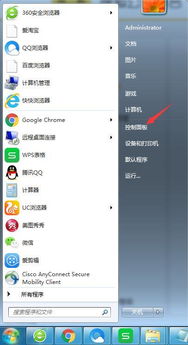
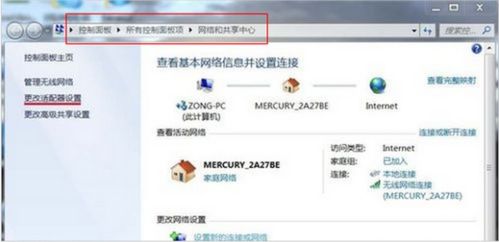
首先检查硬件开关状态,不同品牌笔记本的无线开关位置不同,常见的是侧面实体按键,标有无线信号塔图标,确认是否处于开启状态,若关闭则拨到开启位置。也可通过系统设置查看:打开开始菜单,进入控制面板,找到网络和共享中心,点击更改适配器,查看无线连接是否开启。
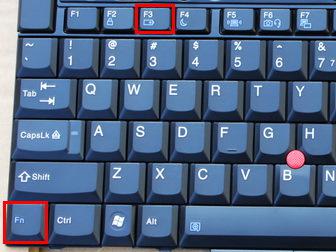
还需确认飞行模式是否开启,误触功能键组合(如F12)可能触发飞行模式,关闭后无线功能会全部禁用,需关闭飞行模式恢复。另外,要确保IP地址与路由器在同一网段,可尝试ping路由器,若不通可能是路由器故障。
系统设置与网络重置的解决办法
若基础排查无效,可尝试重启电脑,完成设置后重启设备,检查Wi-Fi功能是否恢复。若安装了校园网客户端(如Netkeeper),可能因注册表被修改导致WLAN消失,非校园网用户可尝试网络重置:进入设置,找到网络和Internet,点击状态,选择网络重置。
也可检查无线网卡是否被禁用,打开电脑左下角搜索框,输入“网络连接”,点击打开进入界面,找到WLAN图标,双击启用无线网卡。若系统是山寨修改版,可能因系统不稳定出现各类问题,建议使用正版系统保障稳定性。
驱动与硬件故障的排查
若上述方法都无效,可检查无线网卡驱动状态,右键点击桌面“此电脑”,选择设备管理器,找到网络适配器并双击,查看无线网卡驱动是否正常,若异常可尝试更新或重装驱动。
若驱动无问题,可能是无线网卡硬件故障,联想ThinkPad等品牌的硬件损坏几率较低,可优先排查驱动。另外,部分笔记本的键盘上有WiFi开关按键,不小心按下会关闭功能,找到对应按键按下开启即可。
还可尝试CMOS重置,移除电源适配器,长按电源键40秒,等待90秒后电脑自动开机,重置后检查无线功能是否恢复。
本站所有文章、数据、图片均来自互联网,一切版权均归源网站或源作者所有。
如果侵犯了你的权益请来信告知我们删除。邮箱:133 46734 45@qq.com
下一篇:没有了