手机相册怎么传到电脑 实用方法详解
来源:科技之家 编辑:小编 时间:2026-10-23 23:30
很多人会遇到需要将手机相册中的照片传到电脑的情况,本文整理了几种常用且便捷的方法,帮助大家快速完成相册传输。
数据线传输法
使用数据线是最直接的传输方式,适配安卓和苹果设备。苹果手机多为Lightning接口,安卓手机多为Type-C接口,使用手机自带的数据线连接手机与电脑。连接后,手机会弹出USB连接选项,安卓用户可选择“传输文件”或“MTP”模式,苹果用户可选择“传输照片”模式,确保电脑能识别手机存储。打开电脑的“此电脑”(Windows)或“访达”(Mac),找到对应的手机盘符,进入后可直接复制、拖拽照片到电脑文件夹,也能批量选中多张照片导出。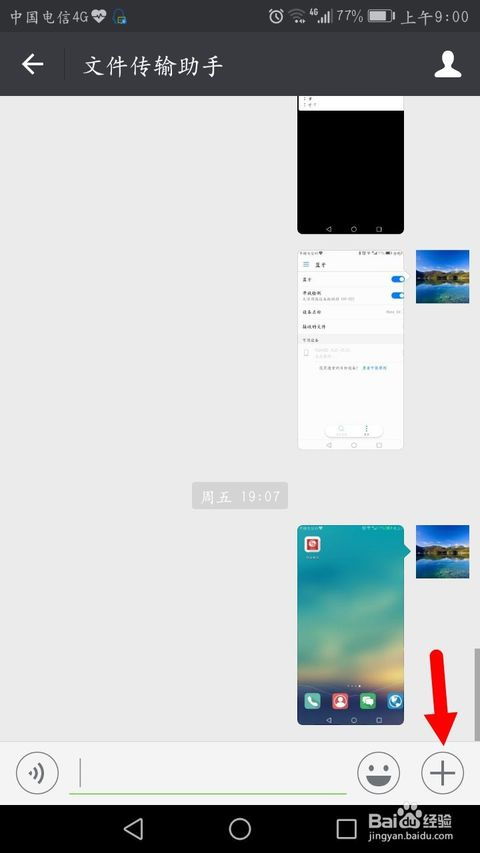
云服务同步法
云服务适合需要跨设备同步的情况,常用的有百度网盘、腾讯微云、iCloud等。在手机端打开对应云服务应用,登录账号后,将相册中的照片上传到云空间。在电脑端打开云服务网页或客户端,登录同一账号,即可下载或同步照片到电脑。这种方法无需数据线,适合没有电脑接口或需要远程传输的场景。第三方工具导出法
如果需要批量导出或管理相册,可使用第三方工具。苹果用户可选择iTools,安卓用户可选择91助手、豌豆荚等。安装工具后,用数据线连接手机与电脑,打开工具的“照片管理”功能,右侧会显示手机相册内容,按住Ctrl(Windows)或Command(Mac)键多选照片,点击“导出”按钮,选择电脑保存路径即可完成。分类上传操作指南
若需要将手机相册的分类文件夹传到电脑,安卓用户可通过数据线连接后,在手机存储中找到“DCIM”文件夹,里面通常有多个子文件夹对应不同分类的照片。选中需要上传的分类文件夹,右键选择“复制”,再在电脑的目标文件夹中右键选择“粘贴”,即可完成分类上传。苹果用户可通过iCloud同步后,在电脑的“照片”应用中查看分类相册,再导出对应内容。本站所有文章、数据、图片均来自互联网,一切版权均归源网站或源作者所有。
如果侵犯了你的权益请来信告知我们删除。邮箱:133 46734 45@qq.com
下一篇:没有了