电脑磁盘分区、修复、清理等问题该如何解决?
来源:科技之家 编辑:小编 时间:2026-10-22 12:00
电脑磁盘管理是日常使用电脑时的常见需求,很多用户会遇到分区、空间清理、故障修复等问题,以下将逐一解答这些实用问题。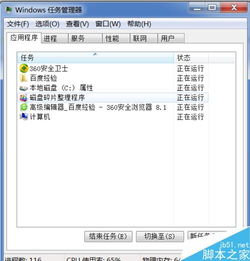
电脑磁盘怎么划分分区?
Windows系统自带的磁盘管理工具就能完成分区,无需第三方软件。首先要做好准备:备份磁盘重要数据,确认磁盘容量、已用空间等信息,明确分区大小需求。接着打开磁盘管理:可右键“此电脑”选“管理”,或按Win+E打开文件资源管理器,右键“此电脑”选“管理”,再进入左侧的“磁盘管理”。找到要分区的磁盘,右键点击未分配空间(或压缩现有分区),选择“压缩卷”,输入新分区大小(单位MB),点击压缩后,再右键未分配空间选“新建简单卷”,按向导分配驱动器号(如Z盘),完成格式化即可。电脑磁盘如何修复都有哪些作用?
电脑磁盘修复主要是通过检查和整理磁盘来实现,核心作用包括提升电脑运行速度、优化存储效率,同时磁盘作为核心存储设备,可存放系统文件、应用程序、用户资料等,是数据安全的保障。修复方法有两种:一是用Windows自带的chkdsk工具,在命令提示符输入“chkdsk /f X:”(X为磁盘号);二是用第三方软件如DiskGenius,检测修复逻辑或物理错误。定期修复能维护电脑性能,保护数据安全。电脑磁盘满了怎么办?清理磁盘有几种方式?
磁盘满了会导致电脑卡顿,可通过三种方式解决:一是转移大文件到其他磁盘,如视频、图片等;二是用Windows自带的磁盘清理工具,右键磁盘选“属性”,点击“磁盘清理”,扫描后删除临时文件等;三是用第三方软件如360安全卫士,清理系统垃圾和缓存。这些方法能有效释放C盘等空间,恢复电脑流畅度。电脑磁盘分盘怎么最合理?
合理分盘的原则是至少分两个区,一个装系统(C盘),一个存数据,重要资料可单独分区。避免分区过小,如D盘至少50GB以上,方便安装大型软件或游戏。若硬盘容量1TB以上,可细分工作盘、娱乐盘等。Windows自带工具分盘时,压缩C盘后新建卷,用NTFS格式;也可第三方工具无损调整分区,适应后续需求变化。电脑磁盘清理在哪里?
清理磁盘的入口有两个:一是Windows自带工具,右键“此电脑”的磁盘(如C盘),选“属性”,在“常规”选项卡点击“磁盘清理”;二是第三方软件,如金舟Windows优化大师,双击运行后点击“C盘清理”,勾选要清理的内容(缓存、垃圾等),一键清理即可。若需更精准的空间分析,可用TreeSize Free工具,生成树状图找到大文件。电脑磁盘空间突然变少是怎么回事?
磁盘空间突然变少,常见原因是虚拟内存占用,虚拟内存默认在系统盘,当物理内存不足时,会占用大量空间。解决方法是:右击“我的电脑”选“属性”,点“高级”,再点“性能设置”,进入“高级”选项卡,点击“虚拟内存更改”,将虚拟内存移到其他磁盘(如D盘),重启电脑即可。此外,系统错误、病毒或根目录文件过多也可能导致,需全盘扫描杀毒或检查磁盘错误。本站所有文章、数据、图片均来自互联网,一切版权均归源网站或源作者所有。
如果侵犯了你的权益请来信告知我们删除。邮箱:133 46734 45@qq.com
下一篇:没有了