树莓派怎么连接电脑屏幕或用远程桌面控制
树莓派怎么连接电脑屏幕如何让树莓派使用笔记本电脑的屏幕
若想让树莓派使用笔记本电脑的屏幕,首先要注意笔记本的显示接口特性——笔记本的HDMI等接口均为输出接口,无法作为输入信号源驱动自身的液晶屏,因此不能直接用HDMI线将树莓派连到笔记本屏幕上。
那该怎么实现呢?可以通过两种方式:一种是用HDMI或VGA转接线,将树莓派连接到外接的显示器(非笔记本自带屏幕),这种方式可以传输视频和音频,还能通过笔记本的扬声器播放声音;另一种是用远程桌面的方式,通过网络连接树莓派,在笔记本上显示树莓派的界面。
远程桌面的实现需要先让树莓派接入网络,比如用网线连到笔记本或台式机,配置静态IP或开启网络共享;也可以让笔记本创建Wi-Fi热点,让树莓派接入。之后通过SSH登录树莓派,安装TightVNC服务端,就能用远程桌面访问了。
教你用树莓派远程桌面和电脑互传文件
要实现远程桌面,首先可以配置防火墙放行3389端口(如果树莓派用ufw防火墙的话,执行sudo ufw allow 3389),避免连接被拦截。另外,xrdp默认配置可能导致连接黑屏,需要修改启动脚本适配Raspberry Pi OS的桌面环境。
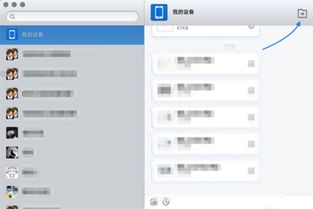
远程传输文件的话,推荐用WinSCP工具,搭配SSH登录使用,比直接远程桌面更方便。如果是Ubuntu系统,自带远程桌面功能,只需在设置的共享选项里开启即可,无需额外安装软件。
安装TightVNC的话,可通过软件商店直接安装服务端,之后配置开机自启、公网访问等,就能实现远程控制了,遇到问题可以参考专门的安装教程。
树莓派能连笔记本电脑显示器吗
树莓派是可以连接到笔记本电脑的显示器的,这里要区分“外接显示器”和“笔记本自带屏幕”:树莓派有HDMI和VGA接口,大多数笔记本也有这两种接口,用对应的转接线就能直接连接,实现屏幕显示。
但要注意,树莓派需要有带GUI的Linux系统,否则无法显示图形界面。另外,树莓派需要单独的电源适配器供电,不能直接用笔记本的电源适配器,避免供电不足。
如果想把笔记本自带的屏幕当树莓派的输入,直接连接是不行的,除非动手改造笔记本,增加输入接口和HDMI切换电路,这种方式比较复杂,不如用远程桌面便捷。
本站所有文章、数据、图片均来自互联网,一切版权均归源网站或源作者所有。
如果侵犯了你的权益请来信告知我们删除。邮箱:133 46734 45@qq.com
下一篇:没有了