win10电脑怎么截图 有哪些实用方法
来源:科技之家 编辑:小编 时间:2026-10-21 23:00
不少Win10系统用户在日常使用中会有截图需求,比如记录完整界面、保存错误提示或截取特定区域等,本文整理了多种实用的截图方法,无需额外安装软件即可满足不同场景的需求。
Win10自带快捷键截图方法
Win10系统提供了多个快捷键组合,可快速实现不同类型的截图。比如按下Win+Shift+S组合键,屏幕会弹出截图模式选择框,支持矩形、任意形状、窗口、全屏四种截图模式,截取后可直接粘贴到文档或聊天工具中。
若需截取整个屏幕并自动保存,可按下Win+PrtSc键,截图会自动存入“此电脑-图片-截图”文件夹;若仅需截取当前活动窗口,按住Alt+PrtSc键即可,截图会复制到剪贴板,可粘贴到需要的地方。
Win10自带截图工具的使用
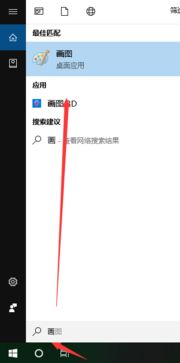
除了快捷键,Win10还自带截图工具,可通过两种方式打开:一是点击桌面左下角搜索框,输入“截图工具”后直接打开;二是按下Win+R组合键,输入“SnippingTool”后回车启动。
打开截图工具后,点击“新建”按钮即可选择截图区域,截取后还能使用自带的编辑功能,比如标注、裁剪、添加文字等,适合需要简单编辑截图的场景。
使用时需注意,若通过运行命令无法打开工具,可检查命令拼写是否正确,或重启系统;截图默认保存到“图片”文件夹,也可在编辑界面修改保存位置。
其他补充说明
部分旧版Win10系统可能不支持部分快捷键功能,此时可优先使用搜索功能打开截图工具;若需要更高级的功能,比如滚动截图,可考虑使用第三方工具如Snipaste、FastStone Capture等。
另外,若需使用QQ的截图功能,需提前登录QQ,按下Ctrl+Alt+A组合键即可启动,截取后可进行编辑,完成后选择另存为即可保存图片。
本站所有文章、数据、图片均来自互联网,一切版权均归源网站或源作者所有。
如果侵犯了你的权益请来信告知我们删除。邮箱:133 46734 45@qq.com
下一篇:没有了