Win10电脑声音忽大忽小是怎么回事又该如何解决
来源:科技之家 编辑:小编 时间:2026-10-22 00:00
Win10电脑出现声音忽大忽小的情况,是不少用户遇到的常见系统故障,这一问题通常和系统的自动音量调节功能、声卡驱动兼容性等因素相关,多数情况下通过软件设置或驱动修复就能解决,无需复杂的硬件维修。
Win10电脑声音忽大忽小的常见原因
Win10系统自带的通信相关自动音量调节功能,若设置不当会导致声音忽大忽小;另外,系统升级后自带的声卡驱动可能与电脑硬件不兼容,也会引发该问题,部分用户的均衡器设置异常同样可能造成音量波动。
Win10电脑声音忽大忽小的具体解决方法
1. 修复声卡驱动:系统升级后自带的声卡驱动可能覆盖原有驱动导致不兼容,可使用驱动人生这类专业驱动管理工具,点击“立即修复”功能,让软件智能匹配并修复声卡驱动;若修复失败,可打开驱动人生右下角的驱动诊所,寻求专业人员一对一解决驱动问题。
2. 禁用自动音量调节:右击电脑右下角的小喇叭图标,选择“声音”设置,切换到“通信”选项卡,勾选“不执行任何操作”,避免系统在通话或通信时自动调整音量,完成后点击“确定”保存设置。
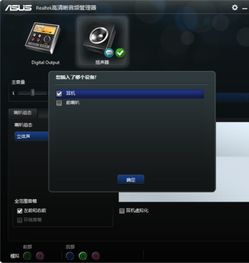
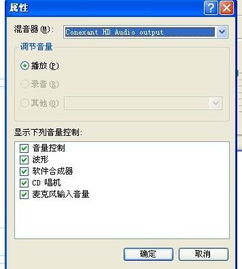
3. 禁用多余声音效果:右击小喇叭图标选择“播放设备”,右键点击当前使用的扬声器(通常为默认设备),进入属性窗口,切换到“增强”选项卡,禁用所有不必要的声音效果,减少对音量输出的干扰。
4. 调整均衡器设置:若均衡器设置不当,可将其恢复为默认值,或根据自身需求重新调整频率参数,避免因频率异常导致音量忽高忽低。
如果尝试以上所有方法后问题依旧存在,建议联系电脑厂商的官方客服,或前往专业的电脑维修店,进一步排查是否存在硬件故障,比如扬声器或声卡硬件损坏等。
本站所有文章、数据、图片均来自互联网,一切版权均归源网站或源作者所有。
如果侵犯了你的权益请来信告知我们删除。邮箱:133 46734 45@qq.com
下一篇:没有了