电脑缓存是什么 该如何设置查看与清理
本文将围绕电脑缓存的相关问题展开,具体内容包括以下几个部分:
- 电脑缓存是什么?
- 现在电脑的缓存一般要多少才好
- 如何清除电脑缓存?分享3个有效的方法
- 怎么设置电脑缓存?
- 怎么查看电脑的硬盘缓存容量呢?
电脑缓存是什么?
电脑缓存是系统和应用程序运行时产生的临时存储区域,只要使用电脑就会生成。它相当于一个临时仓库,能存储网页、应用中的常用数据,再次需要时可直接读取,无需重新从网络或硬盘加载,以此提升数据访问速度。
缓存文件可通过设置隐藏来限制显示,不会影响电脑正常使用。比如浏览网页时,系统会自动创建网页文字和图像的临时副本,再次打开时会先对比服务器上的页面是否变化,变化则重新下载,否则直接读取缓存。
现在电脑的缓存一般要多少才好
电脑缓存的大小需求取决于具体使用场景和硬件配置。对于日常办公、轻度娱乐或学习的普通用户,CPU三级缓存2MB至4MB已足够;办公上网场景下,512MB左右的显存基本满足需求,图形设计或大型游戏玩家可选择1GB及以上显存。
磁盘缓存设置需结合内存大小调整:若电脑内存为4GB,Primocache一级缓存设1GB左右较合适,避免占用过多系统内存;内存达16GB及以上,可将一级缓存提升至2GB-4GB,更好利用内存资源加速数据访问。Windows默认的512KB磁盘缓存不足,内存256MB以上时,建议设为16~32MB,可通过Windows修改大师软件调整相关参数。
如何清除电脑缓存?分享3个有效的方法
清除电脑缓存可释放磁盘空间,这里分享3个实用方法。首先是清除浏览器缓存,不同浏览器操作略有差异,以谷歌浏览器为例:点击右上角菜单图标,选择“更多工具”,再点击“清除浏览数据”,选择需清除的数据类型后点击“清除数据”即可。
其次可清理电脑C盘缓存,通过系统自带存储设置或专业工具(如360安全卫士)操作,能快速释放空间;若操作后C盘仍爆满,可借助专业清理工具辅助,避免手动删除误删重要文件。
怎么设置电脑缓存?
电脑缓存设置主要涉及CPU缓存、硬盘缓存、浏览器缓存等。CPU缓存(L1、L2)通常在BIOS的Standard CMOS Setup中设置,多数情况下系统会自动管理,不建议随意更改,除非明确知晓操作逻辑。
浏览器缓存设置以谷歌浏览器为例:打开浏览器,点击右上角三个点图标,选择“设置”,找到“隐私和安全”板块,点击“清除浏览数据”,选择清除时间范围后点击“清除数据”,也可管理特定网站的Cookie和缓存数据。
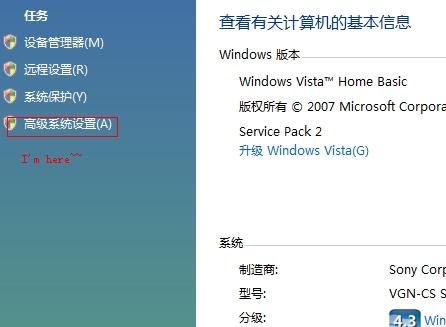
虚拟内存设置也属于缓存相关优化:右击“此电脑”选“属性”,进入“高级系统设置”,点击“性能”板块的“设置”,在高级选项中调整虚拟内存大小,需结合内存容量合理设置,避免影响系统运行效率。
怎么查看电脑的硬盘缓存容量呢?
查看硬盘缓存容量有几种简单方法。第一种是通过系统工具:Windows系统按下“Win+R”,输入“msinfo32”打开系统信息窗口,依次展开“组件”“存储”“磁盘驱动器”,右侧窗格即可看到硬盘缓存大小。
第二种是通过硬盘参数查看:先确定硬盘品牌和型号,可在电脑配置清单、硬盘标签或系统信息中找到,再搜索该型号硬盘的官方参数,缓存容量通常会标注其中。第三种是用硬件检测工具,如鲁大师,打开后选择对应硬盘,主界面就能显示缓存大小。
本站所有文章、数据、图片均来自互联网,一切版权均归源网站或源作者所有。
如果侵犯了你的权益请来信告知我们删除。邮箱:133 46734 45@qq.com
上一篇:电脑端怎么下载或安装手机APP?多种实用方法帮你轻松操作
下一篇:没有了