怎么给电脑文件夹加密?不同设备有哪些简单操作方法?
来源:科技之家 编辑:小编 时间:2026-10-22 02:30
很多用户会有电脑重要文件需要加密的需求,不同设备的加密操作略有差异,下面整理了几种简单易懂的方法,适合电脑小白快速掌握。
通用电脑文件加密方法
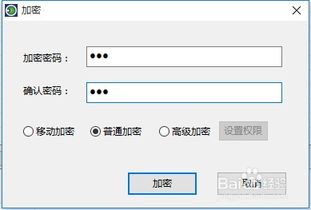
方法一用WinRAR工具,步骤很简单:先把要加密的文件整理到同一个文件夹,用Ctrl+A全选后右键点击,选择“添加到压缩文件”,在弹出的界面里点击“设置密码”,输入自定义密码并确认即可。
还有一种直接给文件夹设置密码的方式,右键点击目标文件夹选“属性”,在“常规”下方点击“高级”,接着在弹出窗口的压缩或加密属性里,选择“加密内容以便保护数据”就完成了。
华为设备文件夹加密方法
华为电脑(如MateBook X)可通过系统自带功能加密:先打开“设置”,找到“安全和隐私”选项,点击进入后选择“文件保密柜”,再点击底部的“立即启用”按钮。
如果是华为平板,操作逻辑类似:打开设置,进入“安全和隐私”,找到“文件保密柜”并启用,之后选定需要加密的文件夹,右键选择添加到压缩文件,再点击设置密码即可。
用WinRAR工具给华为电脑文件夹加密的步骤和通用方法一致:右键文件夹选“添加到压缩文件”,再选择“设置密码”,输入密码确认后生成加密压缩包。
这里要注意,华为设备需确认文件管理版本,旧版本可能不支持字母密码,建议设置密码时避开生日、连续数字等简单组合,还需备份证书或密保问题,防止数据丢失。
其他实用加密技巧
除了上述方法,还有隐藏文件夹的方式辅助保护数据:选中目标文件夹,右键点击选择“属性”,在属性设置里找到隐藏选项勾选即可,不过这种方式仅适合轻度保护。
如果是共享文件夹,也可通过右键选“属性”,在权限设置里调整访问权限,避免无关人员查看。
本站所有文章、数据、图片均来自互联网,一切版权均归源网站或源作者所有。
如果侵犯了你的权益请来信告知我们删除。邮箱:133 46734 45@qq.com
下一篇:没有了