如何解决电脑用户账户控制相关问题?
我的电脑为什么不能用户账户控制?
出现这种情况,大多是Administrator账户被禁用,可能是用户设置时不小心勾选了该账户属性里的“账户已禁用”选项。另外,系统检测到过多失败登录或频繁关机,为保护安全也可能临时禁用登录选项。
当前账户权限异常也会导致问题,建议先尝试用管理员账户登录,重新设置当前账户权限。操作步骤:右键点击桌面“我的电脑”,选择“管理”,进入后找到“本地用户和组”进行调整。
还有一种可能是UAC设置过高,导致所有程序都需要管理员权限才能运行,可通过调整UAC级别解决。
电脑开机出现用户账户控制,怎么办?
如果电脑无法进入系统,可重启后按F8进入安全模式,选择“带命令行的安全模式”,输入“c:windowssystem32compmgmt.msc”命令,打开计算机管理界面调整。若能正常进入系统,直接右键桌面“计算机”选“管理”即可。
若不是密码问题,也可通过安全模式排查,重启时按对应按键(常见F、Esc等)进入安全模式,在控制面板的“用户账户”中查看是否有异常账户,删除或禁用即可。
针对频繁弹出UAC窗口的问题,可调整设置:Win10系统可通过左下角搜索打开控制面板,找到“用户账户”,修改账户控制通知级别;Win11则在开始菜单搜索后进入对应设置调整。
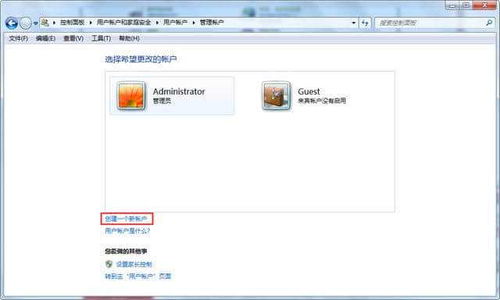
Win7怎么打开用户账户控制?
Win7系统打开UAC设置,可先点击左下角“开始”按钮,找到“控制面板”,将查看方式调整为“类别”,再选择“系统和安全”,后续就能找到对应的UAC设置入口。
也可通过命令方式:在任务栏右键打开管理器,点击“文件”选“运行”,输入对应命令调出用户配置页,注意命令较长需准确输入,避免出错。
Win10如何打开用户账户控制设置?
Win10打开UAC设置,右键桌面“此电脑”选“属性”,或右键开始菜单打开控制面板,找到“用户账号”,点击“更改用户账号控制设置”,拖动滑块调整通知级别即可。
还可按Win+R打开运行,输入“control”回车打开控制面板,再找到对应设置;若桌面没有控制面板,可通过个性化设置勾选显示。
本站所有文章、数据、图片均来自互联网,一切版权均归源网站或源作者所有。
如果侵犯了你的权益请来信告知我们删除。邮箱:133 46734 45@qq.com
下一篇:没有了