如何隐藏电脑应用?从桌面到运行的实用技巧
来源:科技之家 编辑:小编 时间:2026-10-22 13:30
很多用户会因桌面软件杂乱或隐私需求,想要隐藏电脑应用。本文整理了不同场景下的实用隐藏方法,均基于Windows系统自带功能,无需复杂工具。
桌面应用图标隐藏方法
若想隐藏单个桌面应用图标,右键点击该图标,选择"属性",在"常规"选项卡中勾选"隐藏",点击确定即可,图标会消失但仍在程序列表中。若想隐藏所有桌面图标,右键桌面空白处,依次选择"查看"→取消勾选"显示桌面图标",所有图标会立即隐藏,再次勾选可恢复。对于笔记本电脑,操作与台式机一致,右键桌面空白处,通过"查看"选项调整桌面图标显示状态即可,无需额外设置。任务栏运行程序图标隐藏方法
若想隐藏任务栏上的运行程序图标,可右键任务栏空白处,选择"任务栏设置",找到"选择哪些图标显示在任务栏上"选项,关闭对应程序的开关即可。也可通过"自定义通知图标",关闭系统托盘中的应用图标显示。游戏及文件夹隐藏方法
隐藏游戏可右键游戏安装目录文件夹,选择"属性",勾选"隐藏"后确定,正常浏览时该文件夹不可见,需在资源管理器地址栏输入路径(如E:/games)访问。也可通过注册表编辑器,按下Win+R输入regedit,搜索游戏文件名后删除对应文件夹实现隐藏。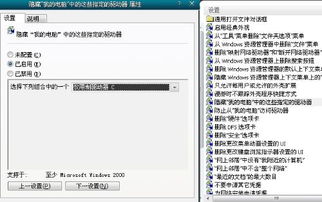
其他隐藏技巧
若需保护隐私,可借助第三方工具如PC,设置密码后将应用添加到保护列表,实现窗口隐藏。也可在磁盘分区新建虚拟磁盘,将游戏放入其中,进一步提升隐藏效果。本站所有文章、数据、图片均来自互联网,一切版权均归源网站或源作者所有。
如果侵犯了你的权益请来信告知我们删除。邮箱:133 46734 45@qq.com
下一篇:没有了