电脑能录屏吗 四种实用方法轻松掌握
电脑录屏是日常办公、在线学习、游戏分享中不可或缺的技能,很多新手常会疑惑电脑能否录屏,以及有哪些简单易上手的方法。本文梳理了多种实用的电脑录屏方式,涵盖系统自带工具和第三方软件,覆盖不同场景需求,帮助用户快速掌握录屏技巧。
Windows系统自带录屏工具
Windows 10和11系统自带的Xbox Game Bar是一款免费的录屏工具,无需额外安装软件,适合快速录制网课、游戏画面等场景。操作时,按下Win+G组合键即可调出工具面板,点击录制按钮就能开始录屏;也可直接使用Win+Alt+R组合键一键启动或停止录制,非常便捷。录制完成后,视频会默认保存到「此电脑→视频→捕获」文件夹中,方便查找。
除了Xbox Game Bar,Windows还有一款自带的录屏工具——问题步骤记录器,适合录制操作步骤,方便后续分享给他人。操作方法是按下Win+R组合键唤出运行对话框,输入psr.exe并点击确定,就能启动该工具,点击录制按钮后,每一步操作都会被记录,还能添加注释,适合技术支持场景。
第三方录屏软件方法
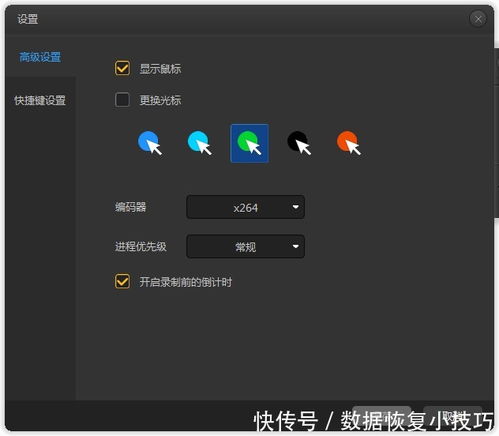
如果需要更丰富的功能,可选择第三方录屏软件,比如数据蛙录屏,这款软件对新手非常友好,界面简洁明了,支持无水印、无时长限制的高清录制,还能自定义录制区域、设置音频源(系统声或麦克风),录制完成后会自动弹出预览窗口,可直接进行简单剪辑。
QQ自带的录屏功能也是不错的选择,若电脑上已安装QQ,无需额外下载软件,就能直接使用录屏功能。操作时,打开QQ聊天窗口,点击工具栏中的“屏幕录制”按钮,即可开始录屏,还能选择是否录制麦克风声音,适合临时录屏需求。
另外,录大咖、屏幕录像专家等也是常用的第三方录屏工具,用户可根据自身需求选择。下载时建议从官网或可信平台获取,安装时尽量选择系统盘以外的分区,避免占用过多系统资源。
这些录屏方法适用于多数品牌的电脑,比如华硕、联想等,用户可根据自己的需求选择合适的方式。不管是录制网课内容、游戏精彩瞬间,还是操作步骤教程,都能找到对应的方法,轻松完成录屏操作。
本站所有文章、数据、图片均来自互联网,一切版权均归源网站或源作者所有。
如果侵犯了你的权益请来信告知我们删除。邮箱:133 46734 45@qq.com
下一篇:没有了