电脑桌面的位置查看、设置与调整有哪些实用方法
电脑桌面位置在哪里查看?
要查询电脑桌面的路径,有两种常用方法。第一种是通过文件资源管理器:打开C盘,进入“用户”文件夹,找到对应用户名的文件夹,里面的Desktop目录就是桌面路径,Win10系统通常是C:UsersAdministratorDesktop,Win7则是C:Users电脑用户名Desktop。
另一种更简单的方法是新建文本文档:在桌面右键点击,选择“新建-文本文档”,右键点击这个新建的文件,选择“属性”,在属性窗口里就能看到该文件的保存路径,其中包含桌面的完整路径。
电脑桌面应用位置怎么保持不变?
要让桌面图标位置固定,需先取消自动排列和网格对齐。在桌面空白处右键点击,选择“查看”,取消勾选“自动排列图标”和“将图标与网格对齐”。
完成这两步后,就可以手动拖动图标到任意位置,且不会自动复位,除非你再次手动移动它们,这样就能保持应用位置不变。
怎样修改电脑桌面默认位置到D盘?
将桌面路径迁移到D盘,推荐两种方法。第一种是通过系统设置:打开“开始菜单-设置-系统-存储”,找到“更改新内容的保存位置”,在里面修改桌面的默认保存路径为D盘。
第二种是通过文件夹属性:先在D盘新建一个名为“桌面”的文件夹,然后在文件资源管理器左侧右键点击“桌面”,选择“属性”,切换到“位置”选项卡,点击“移动”,选择D盘新建的“桌面”文件夹,最后点击确定即可。
电脑桌面移动了,该怎么恢复原位置?
如果是任务栏移动,可直接拖动任务栏到屏幕底部,或者右键点击任务栏,选择“任务栏设置”,在“任务栏在屏幕上的位置”中选择“底部”,再勾选“锁定任务栏”防止再次移动。
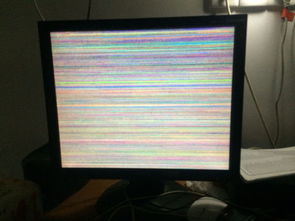
如果是显示器屏幕位置偏移,可按下显示器外壳上的MENU键,打开OSD菜单,找到“位置调整”选项,通过上下键调节水平和垂直位置,直到屏幕恢复正常。

如何更改电脑桌面路径?
更改桌面路径的核心是修改桌面文件夹的属性设置。打开“此电脑”,在左侧导航栏找到“桌面”选项,右键点击选择“属性”,切换到“位置”选项卡,点击“移动”,选择目标磁盘的文件夹,确认后系统会自动迁移原有桌面文件,完成后即可生效。
电脑桌面怎么换位置?
这里的“换位置”通常指调整桌面图标排列或迁移桌面文件夹。若要迁移到D盘,可参考之前提到的文件夹属性修改方法;若只是调整图标顺序,可在桌面右键点击“排列图标”,选择按名称、类型等方式排列,让桌面更整洁。
本站所有文章、数据、图片均来自互联网,一切版权均归源网站或源作者所有。
如果侵犯了你的权益请来信告知我们删除。邮箱:133 46734 45@qq.com
下一篇:没有了