电脑键盘失灵怎么办不同品牌笔记本及通用修复方法全解析
日常使用电脑时,键盘失灵是很常见的问题,轻则影响输入效率,重则无法正常操作电脑。本文整理了通用的键盘修复方法,还针对戴尔、联想、华硕等主流品牌笔记本的键盘失灵问题,提供了针对性的一键修复方案,帮助用户快速解决故障。
本文目录一览:
- 1、电脑键盘失灵打不出字怎么办(键盘失灵一键修复的方法)
- 2、dell笔记本键盘失灵一键修复
- 3、联想笔记本键盘g和h键失灵一键修复
- 4、华硕键盘全部失灵一键修复
电脑键盘失灵打不出字怎么办(键盘失灵一键修复的方法)
通用的键盘失灵修复方法,可先从连接和设置入手。更换USB接口是简单有效的操作,比如把键盘从主机前置接口换到后置接口,避免前置接口供电不足的问题。若怀疑线材问题,可使用万用表测试连接线是否导通,或直接更换新键盘测试。
另外,键盘灰尘堆积也可能导致按键反应迟缓、部分按键失灵,甚至按键下方灯闪烁,这种情况需要清洁键盘的灰尘与污垢,解决接触不良或按键卡住的问题。
还有一种可能是键盘输入功能被切换,可同时按住Fn键和NumLk(通常是F11)键,尝试恢复正常输入功能。
检查键盘连接状态也很重要,外接键盘要确保物理连接稳定,拔下USB接口等待5秒后,重新插入另一个USB端口,优先选择机箱后部接口,同时观察系统是否弹出设备识别提示音,确认键盘被检测到。也可以用其他设备测试同一USB接口,排除接口本身的故障。
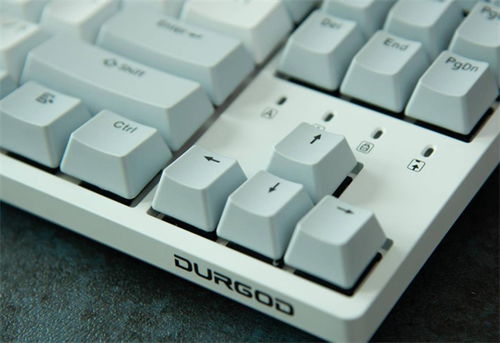
dell笔记本键盘失灵一键修复
戴尔笔记本键盘失灵,可先尝试基础的检查与修复操作。首先查看外部连接,确认键盘没有松动、损坏或被其他物品卡住;如果是外接键盘,检查USB接口是否插紧,尝试重新插拔。
戴尔笔记本通常需要通过Fn组合键控制键盘功能,可查看键盘上的Fn键指示灯是否亮起,若未亮起,可能是Fn键被锁定或驱动问题,可进一步排查。
具体操作步骤:在Windows搜寻栏输入「设备管理器」并打开,找到键盘选项,若有黄色感叹号说明驱动异常,可尝试卸载键盘驱动程序后重新安装。
若只是单个或少数按键失灵,可先使用外接USB键盘测试,若外接键盘可用,说明原键盘可能存在硬件或驱动问题;若外接键盘同样失灵,需排查系统或BIOS设置。
如果因键盘失灵无法输入密码登录桌面,可在锁屏输入密码界面,点击右下角的「轻松使用」图标,选择「屏幕键盘」进行应急登录,之后再使用SupportAssist工具检测,根据情况选择外接键盘测试、BIOS测试、更新BIOS、重置系统等方法解决。
联想笔记本键盘g和h键失灵一键修复
联想笔记本的G和H键失灵,多数情况可通过排查驱动或临时故障解决。首先检查驱动状态,右键点击Windows开始菜单,打开「设备管理器」,找到「键盘」选项,若显示黄色感叹号,说明驱动异常,可尝试更新或重新安装驱动。
也可尝试进入BIOS设置排查,开机出现联想图标时按F2键进入BIOS,按F9键将BIOS恢复为出厂模式,按F10保存并重启电脑,看看按键是否恢复正常。
还可通过软件层面排查:新建Word或TXT文档,测试是否只有个别软件出现按键失灵问题;若安全模式下按键正常,说明问题可能出在系统或软件上,可对系统进行彻底杀毒。
若以上方法都无效,可备份重要数据后还原系统,或格式化重装系统,解决深层的系统故障问题。
华硕键盘全部失灵一键修复
华硕键盘全部失灵,可先尝试更新BIOS至最新版本,同时更新Windows Update,修复系统层面的兼容性问题。
也可通过设备管理器重新安装驱动:在Windows搜寻栏输入「设备管理器」并打开,点击「键盘」装置类型旁边的三角形,在对应的键盘名称上点击鼠标右键,选择「卸载设备」,完成后重启电脑,系统会自动重新安装键盘驱动。
还可尝试重置键盘驱动:进入电脑设置的「设备管理器」,点击「键盘」选项,选择「回滚驱动程序」,重置键盘的驱动设置,解决驱动异常导致的全部失灵问题。
本站所有文章、数据、图片均来自互联网,一切版权均归源网站或源作者所有。
如果侵犯了你的权益请来信告知我们删除。邮箱:133 46734 45@qq.com
下一篇:没有了