电脑麦克风没声音或语音通话对方听不到该怎么解决
很多人在使用电脑进行语音通话时,会遇到麦克风没声音、能听到对方声音但自己的声音传不出去的问题,这类问题大多和设备设置、驱动或硬件连接有关,本文整理了实用的解决步骤,帮你快速排查。
先看Win10系统麦克风无声的基础排查:首先检查麦克风权限,打开开始菜单→设置→隐私→麦克风,确保“允许此设备上的应用访问麦克风”处于开启状态,这是很多人忽略的基础设置。
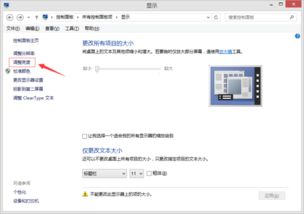
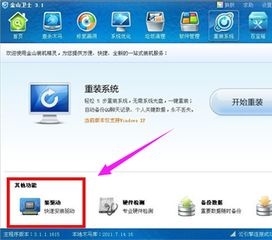
如果权限没问题,再检查声卡驱动:右键点击“此电脑”选择“管理”,进入设备管理器,找到音频相关设备,若驱动未安装或过旧,可一键升级或安装,完成后重启电脑,能解决大部分驱动导致的无声问题。
语音通话对方听不到声音的针对性解决方法
如果能听到对方声音但对方听不到你的,先检查麦克风是否被静音:部分笔记本的F7或F8键是麦克风静音快捷键,指示灯亮代表静音,可在不按Fn的情况下按对应键切换开启,MateBook系列部分型号不适用此操作。
还要检查录音设备设置:右键点击桌面右下角的小喇叭图标,选择“录音设备”,在录制选项卡中确认当前使用的麦克风是选中状态,双击麦克风可调整音量,避免被静音。
另外,耳麦本身故障也可能导致问题,可更换其他耳麦测试,确保耳麦正确插入对应的麦克风接口,避免插错到音频输出口。
其他常见场景的补充排查
如果是微信、QQ等特定应用的语音没声音,除了系统设置,还要检查应用的麦克风权限,在应用设置中确认已开启麦克风访问权限。
若声卡本身有问题,可更换其他应用测试是否有声音输出,若仍异常,需重新安装或更新与系统兼容的声卡驱动,确保驱动版本匹配。
笔记本麦克风若被异物遮挡,也会导致无声,可检查摄像头或触控板附近的麦克风位置,清理遮挡物。
本站所有文章、数据、图片均来自互联网,一切版权均归源网站或源作者所有。
如果侵犯了你的权益请来信告知我们删除。邮箱:133 46734 45@qq.com
上一篇:电脑键盘失灵怎么办不同品牌笔记本及通用修复方法全解析
下一篇:没有了