电脑无线功能怎么开启?
很多用户在使用电脑时,常会遇到无线功能找不到或无法开启的问题,本文整理了多种电脑无线功能的开启方法,覆盖快捷键、系统设置等常见场景,帮助不同需求的用户快速操作。
电脑无线功能在哪开启(Windows系统)
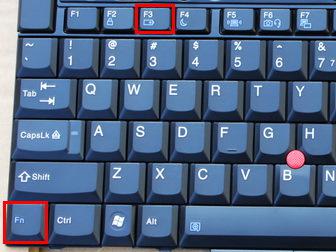
Windows系统开启无线功能有两种常用方式:快捷键法和系统设置法。快捷键法需按住Fn键,同时按下F1-F12中带有无线图标的按键,听到提示音或指示灯亮起即开启,不同品牌按键组合不同,需参考设备说明书。
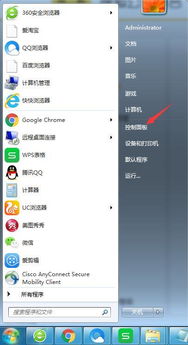
系统设置法的详细路径为:点击屏幕左下角Windows徽标(或按Win键),选择"设置",进入"网络和Internet"选项,点击左侧"WLAN",即可找到开关按钮。
此外,还可点击任务栏右下角网络图标,直接选择WLAN开关;macOS系统则点击菜单栏顶部Wi-Fi图标,选择打开Wi-Fi即可。
电脑键盘的无线网开关怎么开
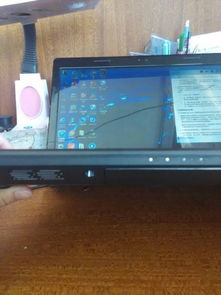
多数笔记本电脑的键盘无线开关靠快捷键组合实现,通常是Fn键加上F2或F12键,按键上会有WIFI信号或飞机图案的标识。按下Fn不放,再按对应快捷键,无线网开关就会开启,指示灯亮起。
部分无线键盘需先确保电池安装且电量充足,再查找侧面或底部的物理无线开关,标有"无线"图标,拨动即可开启。不同型号的键盘开关位置可能不同,需留意键盘周边标识。
电脑无线功能关闭了怎么打开
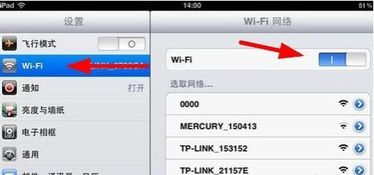
若无线功能处于关闭状态,可通过系统设置恢复:点击左下角Win图标,打开"设置",选择"网络和Internet",点击左侧"WLAN",此时开关若为灰色则是关闭状态,点击切换为蓝色即可开启。
也可点击任务栏右下角的无线网络图标,在弹出窗口中找到WiFi选项,点击开启;还可进入"网络和共享中心",检查无线网络连接状态并启用。
本站所有文章、数据、图片均来自互联网,一切版权均归源网站或源作者所有。
如果侵犯了你的权益请来信告知我们删除。邮箱:133 46734 45@qq.com
上一篇:怎么关闭Windows防火墙 Win7 Win10及通用方法
下一篇:没有了