电脑管家怎么锁定浏览器主页?各品牌操作步骤详解
来源:科技之家 编辑:小编 时间:2026-10-24 17:00
很多人都遇到过浏览器主页被恶意篡改的麻烦,用电脑管家的锁定功能就能有效解决。不同品牌的电脑管家操作略有差异,下面就详细说明各款电脑管家锁定浏览器主页的具体步骤。
腾讯电脑管家锁定浏览器主页的通用方法
启动腾讯电脑管家,确保软件正常运行。在主界面找到左侧的【工具箱】选项,点击进入功能集合页面。 在工具箱的功能列表中找到【浏览器保护】选项,点击打开该设置界面。 进入浏览器保护页面后,找到默认主页设置区域,点击输入框或编辑按钮,可选择预设的常用主页,也能自定义输入想要设置的网址。 设置好主页后,点击对应选项后方的小锁图标,待图标变为绿色显示“已锁定”,就完成了主页锁定。 需要注意的是,操作时建议以管理员权限运行腾讯电脑管家,否则可能无法修改系统级设置,导致锁定失败。 另外,要保持电脑管家为最新版本,旧版本可能存在功能差异,影响锁定效果。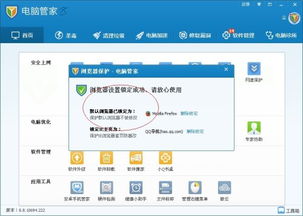
联想电脑管家锁定浏览器主页的步骤
打开联想电脑管家,在主界面找到左侧的【工具箱】选项,点击进入功能页面。 在工具箱中找到【浏览器保护】图标,点击进入该模块设置界面。 找到IE或Edge主页对应的设置区域,点击右侧的小图标展开下拉列表,可选择预设主页,也能自定义输入网址。 设置完成后,将界面中的白色圆圈向右滑动,直到显示为绿色,此时会提示“已锁定”,说明主页锁定成功。腾讯电脑管家默认浏览器锁定的操作
若要锁定默认浏览器,同样先打开腾讯电脑管家的工具箱,找到【默认浏览器锁定】选项。 点击该选项右侧的锁形图标,若图标显示为解锁状态,点击后会变为锁定状态,同时系统会弹出提示确认。 选择想要设置为默认的浏览器,点击页面上方的【一键锁定】按钮,完成后系统会提示“浏览器设置锁定成功,请放心使用”。 后续通过腾讯电脑管家发起的网页访问或搜索,都会默认使用锁定的浏览器打开,避免被篡改。 如果操作后发现设置未生效,可再次进入浏览器保护界面,点击小锁图标解除锁定后重新操作,确保步骤正确。本站所有文章、数据、图片均来自互联网,一切版权均归源网站或源作者所有。
如果侵犯了你的权益请来信告知我们删除。邮箱:133 46734 45@qq.com
下一篇:没有了