如何调整电脑任务栏与桌面图标大小?
来源:科技之家 编辑:小编 时间:2026-10-24 06:30
电脑任务栏里的图标怎么调大小?
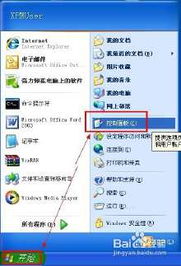
调整任务栏图标大小可通过系统内置的任务栏设置完成,具体步骤如下:首先在任务栏空白处点击鼠标右键,在弹出的菜单中选择“任务栏设置”选项。
进入任务栏设置页面后,找到“使用小任务栏按钮”选项,勾选该选项即可让任务栏图标变小;若取消勾选,任务栏图标则会恢复为默认较大尺寸。
此外,也可通过任务栏属性调整:右键点击任务栏选择“属性”,切换到“任务栏”选项卡,勾选“使用小图标”即可快速缩小任务栏图标。
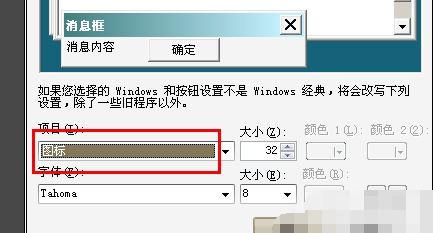
电脑桌面图标怎么变小?
调整桌面图标大小的方法有多种,适用于不同的Windows系统版本。对于Windows 10/11系统,可通过显示设置调整:在桌面空白处右键单击,选择“显示设置”选项。
进入显示设置界面后,找到“缩放与布局”板块,将缩放比例调整为100%,此时桌面图标会以最小尺寸显示,同时图标下方文字大小也会同步适配。
对于Windows 7系统,可在桌面空白处右键选择“屏幕分辨率”,在弹出的设置中找到图标大小选项,选择“小图标”即可完成调整。
电脑桌面图标怎么变小
除了上述方法,还有更快捷的操作方式:按住键盘上的Ctrl键,同时滚动鼠标滚轮,可快速切换桌面图标的大小,无需进入设置页面。
另外,也可通过右键桌面选择“个性化”,在相关设置中找到图标大小选项进行调整,用户可根据自己的使用习惯选择最便捷的方法。
本站所有文章、数据、图片均来自互联网,一切版权均归源网站或源作者所有。
如果侵犯了你的权益请来信告知我们删除。邮箱:133 46734 45@qq.com
上一篇:电脑版微信下载安装有哪些步骤?最新版本与资源获取方法详解
下一篇:没有了