台式电脑无线接收器该怎么连接使用怎么选又该如何排查故障
来源:科技之家 编辑:小编 时间:2026-10-23 15:00
台式电脑要实现无线上网,无线接收器是常用的外接设备,本文将从连接使用、设备区别、安装软件、选购建议、故障排查五个方面,为你梳理相关操作要点。
- 1、台式电脑无线接收器怎么连接使用?
- 2、无线网卡和无线接收器之间有什么区别?
- 3、电脑无线接收器需要安装什么软件?
- 4、台式电脑无线接收器哪个好?
- 5、电脑插上无线接收器没有显示怎么办?
台式电脑无线接收器怎么连接使用?
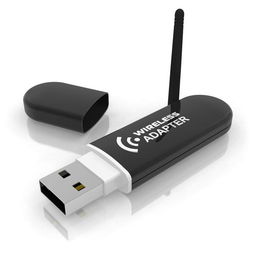
将无线接收器插入台式电脑的USB端口,确保插入稳固,多数现代系统会自动识别并安装驱动。若系统提示发现新硬件,按屏幕指示完成安装即可,无需额外复杂操作。
插入接收器后,等待系统识别,就能正常使用无线网络,无需额外设置。
无线网卡和无线接收器之间有什么区别?
无线网卡通常是插在电脑主板上的内置设备,负责收发无线信号,是连接无线网络的核心;而无线接收器是外接USB设备,通过USB接口连接电脑,仅负责接收无线信号并转换为电脑可识别的信号。
两者功能定位不同,目的都是实现台式电脑的无线上网。
电脑无线接收器需要安装什么软件?
免驱版接收器插入USB接口后,系统会自动安装驱动,无需额外软件。非免驱版则需插入随机驱动光盘,运行Autorun.exe文件,按提示完成安装。
若安装过程中安全软件弹出风险提示,确认是官方驱动后允许安装即可。
台式电脑无线接收器哪个好?
选购时优先考虑信号强度,外置USB无线网卡因即插即用更便捷。推荐品牌如TP-Link,信号稳定兼容性好;水星的信号传输稳定,适合近距离使用。
绿联、华硕等品牌的产品也经过质量验证,可靠性高,还可关注天线设计,多天线版本信号接收能力更强。
电脑插上无线接收器没有显示怎么办?
先排查USB接口,换主机后置接口(信号更稳定)测试;再检查接触是否牢固,接口有无异物。若仍无反应,可能是驱动未安装,可打开设备管理器查看是否有带黄色感叹号的未知设备。
若存在该设备,重新安装驱动即可,同时确认接收器无损坏也很重要。
本站所有文章、数据、图片均来自互联网,一切版权均归源网站或源作者所有。
如果侵犯了你的权益请来信告知我们删除。邮箱:133 46734 45@qq.com
下一篇:没有了