电脑管理编号怎么查 实用查询方法汇总
很多用户在使用电脑时,需要查询管理编号、主机编号或序列号等信息,这些编号常用于售后维修、设备登记等场景。本文整理了多种实用的查询方法,覆盖不同类型的电脑,方便大家按需查找。
电脑管理编号怎么查
不同品牌电脑进入BIOS的方式不同,一般按Del、F2等键,在BIOS的“系统信息”选项中可能找到管理编号。Windows系统中,右键点击“此电脑”选“属性”,弹出窗口里的基本信息可能包含相关内容。
还可以通过设备管理器查看:右键“此电脑”选“管理”,展开“计算机管理”里的“系统工具”“设备管理器”,能看到硬件组件的详细信息,部分品牌的编号也会在此显示。
另外,用命令提示符也能一键查询:按Win+R输入cmd回车,在窗口中输入“systeminfo”并回车,等待运行后,在“产品ID”行就能看到对应的序列号。
如何查询主机编号
最直接的是查看主机标签,台式机的标签通常在背面、顶部或侧面,笔记本则在底部或电池仓内,标签上的字母数字组合就是主机编号,早期(2014年前)的台式机编号多以NS、NA等两个字母开头加8位数字。
也可通过系统属性查询:右键“此电脑”选“属性”,在“常规”选项卡的“注册到”一栏,能查看设备序列号。还能通过产品装箱单,购买时的装箱单上一般会标注主机型号和编号。
怎样查计算机的出厂日期编号序列号
计算机的出厂日期、编号、序列号可通过多种途径查询,机身标识是最直观的,台式机的标识牌多在背面,部分商用机型在右侧面板左下角,笔记本则在底部。
除了机身标识,还能通过系统命令查询,比如在Windows的命令提示符中输入对应命令,就能获取序列号信息,部分品牌的BIOS界面也会显示出厂日期和编号。
笔记本电脑查看主机编号序列号方法
笔记本电脑的主机编号通常在机身底部的标签上,部分机型的电池仓内也会有标注,翻转电脑就能找到,记录下字母数字组合即可。
也可通过系统设置查询,打开Windows的“控制面板”选“系统”,查看基本信息中的序列号;或用命令提示符输入相关命令,快速获取编号。
电脑设备编号怎么查询
新买的电脑还能通过使用说明书和三包卡查询,这些文件中通常包含设备的详细编号信息,适合所有品牌的台式机和笔记本。
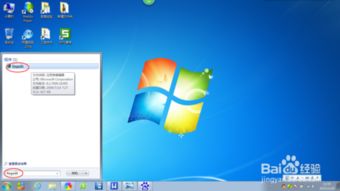
另外,Windows7系统可按Win+R打开运行窗口,输入cmd后,在CMD窗口输入“wmic bios get serialnumber”,按回车就能查询设备序列号。
本站所有文章、数据、图片均来自互联网,一切版权均归源网站或源作者所有。
如果侵犯了你的权益请来信告知我们删除。邮箱:133 46734 45@qq.com
下一篇:没有了