怎么备份电脑软件及应用程序 实用方法全解析
Windows系统自带备份工具的使用方法
以Windows系统为例,使用自带备份工具是基础且便捷的选择。操作时,先点击屏幕左下角的“开始”按钮,在弹出菜单中找到并点击“控制面板”;进入控制面板后,找到“系统和安全”选项,点击进入后选择“备份和还原(Windows 7)”,即可进入备份设置界面。
进入备份设置后,点击“设置备份”按钮,按提示选择备份文件的存储位置,可选择本地磁盘或外接存储设备,之后系统会自动完成备份流程,全程无需复杂操作。
第三方专业备份软件的使用技巧
若需要更灵活的备份功能,可选择第三方专业软件,比如傲梅轻松备份。安装软件后,打开主界面,点击“备份/还原”选项,再选择“系统备份和还原”,勾选需备份的软件及系统相关内容,还可根据需求调整备份压缩率,平衡文件大小与备份速度。
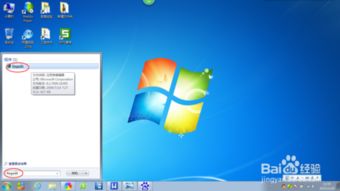
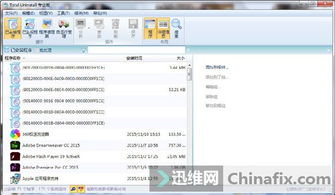
Total Uninstall也是实用工具,打开软件后在程序列表中找到需备份的目标软件,比如360浏览器,软件会自动分析安装信息,分析完成后即可完成备份,适合精准备份单个软件。
其他简易备份方式
除上述方法外,还有简易备份方式,比如用WinRAR等压缩工具,找到软件安装文件夹,压缩后复制到外接硬盘或云存储,操作简单适合临时备份。
针对手机应用,若需备份,可通过QQ或微信传输,在手机找到软件安装包,分享到文件传输助手,在电脑登录同一账号下载即可,也可通过蓝牙配对后传输。
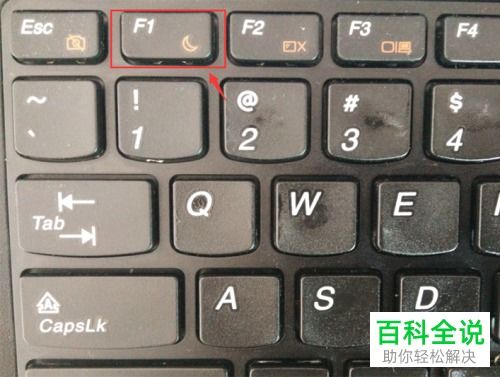
此外,部分电脑自带Ghost备份功能,系统安装后重启时会出现启动菜单,选择备份选项,备份文件会存放在最后一个分区,该文件受系统保护无法删除,适合完整系统备份。
不同备份方法各有优劣,用户可根据自身需求选择,比如系统备份选自带工具,精准软件备份选Total Uninstall,临时备份用压缩方式,提前规划备份策略能更好保障软件安全。
本站所有文章、数据、图片均来自互联网,一切版权均归源网站或源作者所有。
如果侵犯了你的权益请来信告知我们删除。邮箱:133 46734 45@qq.com
下一篇:没有了