如何用电脑拍照 win7系统摄像头怎么打开
来源:科技之家 编辑:小编 时间:2026-10-24 23:30
很多用户在日常使用电脑时,会有使用自带摄像头拍照的需求,尤其是Win7系统的用户,常因找不到功能入口而手足无措。本文整合了不同Windows系统(含Win7)的电脑拍照方法,步骤清晰,操作简单。
如何使用电脑拍照
打开相机应用是最便捷的方式,可在笔记本电脑的主菜单中,或系统搜索框里输入“相机”,系统会自动调出拍照界面。调整好姿势后,点击界面中的拍照按钮(通常是小照相机形状),就能完成拍摄。
拍好的照片会自动保存在电脑本地,点击拍照界面右下方的缩略图,可进行查看、删除或简单修图操作,无需额外安装其他软件。
Win7系统摄像头打开及拍照方法
Win7系统打开摄像头有多种途径,最直接的是点击左下角“开始”菜单,在搜索框输入“摄像头”或“相机”,找到对应应用后点击打开即可。
若搜索不到相关应用,可右键“计算机”选择“管理”,在“计算机管理”窗口左侧栏双击“设备管理器”,右侧找到“图像设备”选项,确认摄像头驱动正常安装后,再尝试打开应用。
打开摄像头应用后,可根据需求调整分辨率、对焦、白平衡等参数,优化拍照效果,最后点击拍照按钮就能完成拍摄。
通用拍照注意事项
部分Windows系统需要先开启摄像头权限,否则应用无法调用摄像头。可打开系统“设置”中的“隐私和安全性”,找到“相机”选项,确保权限处于开启状态。
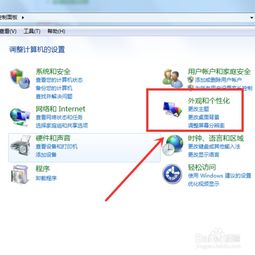
也可通过控制面板操作打开摄像头,在开始菜单搜索“控制面板”并打开,找到“硬件和声音”或“设备和打印机”类别,查找摄像头相关功能选项打开即可。

本站所有文章、数据、图片均来自互联网,一切版权均归源网站或源作者所有。
如果侵犯了你的权益请来信告知我们删除。邮箱:133 46734 45@qq.com
上一篇:怎样给电脑添加缺少的字体
下一篇:没有了