平板电脑重装系统有哪些实用方法 各机型操作步骤详解
平板电脑重装系统的方法因品牌、机型不同存在差异,本文整理了多种实用方式,帮助用户按需操作。
华为平板电脑重装系统方法
华为平板重装系统有三种常用方式。第一种是恢复出厂设置:打开平板“设置”,找到“系统和更新”,点击“重置”,选择“恢复出厂设置”,输入锁屏密码后按提示操作即可。
第二种是通过eRecovery模式重装:用USB线连接平板与电脑或充电器,长按音量上键+电源键15秒进入该模式,选择“下载最新版本并恢复”,系统会启动WLAN扫描热点下载。
第三种是二合一平板切换模式:若处于桌面模式,点击Windows图标,选“设置”-“系统”-“平板电脑模式”,勾选“使用平板电脑模式”,重启后进入平板模式。
杂牌安卓平板电脑重装系统方法
杂牌安卓平板重装系统,需先明确机型差异。部分机型可通过recovery模式操作:关机后按住电源键+音量上键10秒进入该模式,双清(点击两个“wipe”选“yes”),再选择“apply update from sdcard”刷入对应刷机包,完成后选“reboot system now”重启。
也可通过U盘制作启动盘重装:准备8G以上U盘、OTG转接线、能上网的电脑,用U启动PE工具制作启动盘,下载对应系统镜像写入U盘,连接平板后按提示操作。
友情提示:杂牌平板硬件性能有限,不建议轻易刷机,优先尝试恢复出厂设置解决问题。

平板进PE模式重装系统方法
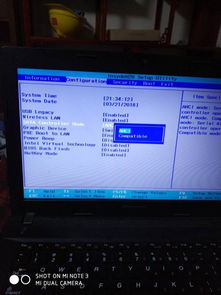
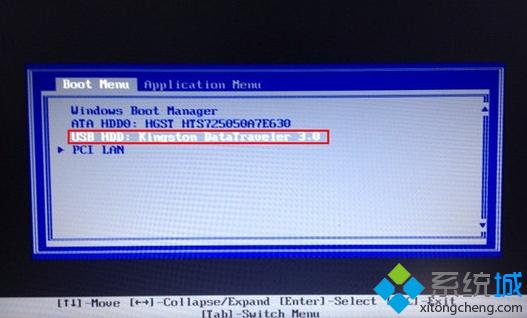
部分平板可通过PE模式重装系统,需准备Type-C转USB转接头、USB键盘。连接转接头、平板与键盘,开机后间歇性按F2进入BIOS,在Boot Maintenance Manager中回车选择启动项。
也可通过在线工具重装:在平板上下载安装“魔法猪系统重装大师”,打开后选“在线重装”功能,等待系统自动部署完成,即可进入对应系统桌面。
安卓平板电脑通用重装方法
安卓平板重装系统通用步骤包括:先备份重要数据(用云存储或数据线导出文件),确认机型后下载对应系统,开启开发者选项与USB调试(在“设置”-“关于平板”中连续点击版本号开启),再通过刷机工具或recovery模式操作。
若用U盘重装,需提前将U盘格式化为FAT32,写入系统镜像后,通过OTG连接平板,进入启动项选择U盘启动,按提示完成安装。
微软等品牌平板重装系统方法
微软等品牌平板重装系统,需先确认具体型号,准备U盘启动盘或官方镜像。若用U盘,需制作启动盘并写入对应系统镜像,通过OTG连接平板,进入BIOS设置启动项为U盘,按提示完成安装。
重装前务必连接电源线,避免电量不足中断操作,同时选择兼容性好的系统版本,确保设备稳定运行。
本站所有文章、数据、图片均来自互联网,一切版权均归源网站或源作者所有。
如果侵犯了你的权益请来信告知我们删除。邮箱:133 46734 45@qq.com
上一篇:双系统怎么用
下一篇:没有了