如何查看Windows和Linux系统的重启日志并诊断故障根源?
- Windows怎么重启日志查看
- 系统重启日志关键41
- 如何查看Windows10系统重启日志记录
- Windows怎么重启日志代码
- Linux死机重启后怎么查看实际日志
- 如何通过系统日志诊断电脑随机重启的根源
Windows怎么重启日志查看
点击菜单栏左下角“开始”按钮,在右侧菜单栏中点击“管理工具”选项,可找到事件查看器。Windows电脑查看重启记录主要有两种方法,第一种通过控制面板:在搜索栏输入“控制面板”打开,点击“系统和安全”,再选“安全和维护”,最后点击左侧“维护”选项。
查看Windows Server服务器的重启日志,可通过事件查看器完成:打开方式有三种,点击开始→管理工具→事件查看器,或直接搜索“事件查看器”,也可按Win+R输入eventvwr.msc快速打开。
在事件查看器左侧导航窗格,选择“Windows日志”,再选“系统”,该日志记录了系统相关的各类事件,包括启动和关闭事件。
系统重启日志关键41
系统重启日志的事件ID 41,是Windows中常见的“意外关机/重启”记录,通常指系统未正常关闭后重新启动,需结合具体场景排查原因。
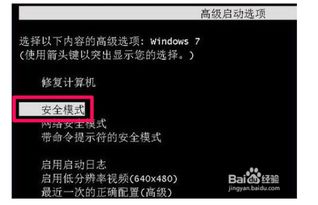
新配电脑经常死机、蓝屏,重启后日志显示事件41,解决思路先软件后硬件:尝试“最后一次正确的配置”,开机未进系统前不停按F8选择该选项;用内存诊断工具检查内存,用硬盘工具扫描坏道;打开事件查看器查看kernelpower事件ID 41的详细日志。
如何查看Windows10系统重启日志记录
Windows10查看系统日志均通过内置工具“事件查看器”完成,系统日志记录了运行中的错误、警告和信息事件,是故障排查的重要依据。
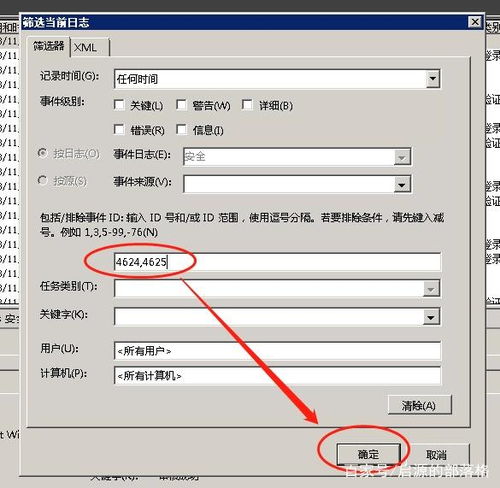
Win10查看开关机记录步骤:步骤1,右键点击桌面“此电脑”,选择“管理”;步骤2,左侧导航栏依次展开“事件查看器”→“Windows日志”→“系统”;步骤3,右侧操作栏点击“筛选当前日志”,弹出筛选窗口。
Windows怎么重启日志代码
重启Windows Event Log服务的图形操作:按Win+R输入services.msc回车,打开服务窗口,找到Windows Event Log服务,右键选“重新启动”,若选项灰色,先停止再启动。
打开事件查看器的方法:在Windows搜索栏输入“事件查看器”,或按Win+R输入eventvwr.msc回车。
通过此电脑管理查看日志步骤:右键“此电脑”选“管理”,进入计算机管理窗口,展开“Windows日志”→“系统”,点击右侧“筛选当前日志”,在事件ID栏输入6005,确定后仅显示系统启动事件,每条记录的日期时间即为开机时间。
Linux死机重启后怎么查看实际日志
进入系统日志目录执行命令cd /var/log,该目录存储了系统运行的各类日志文件。
Linux查看日志常用命令:tail命令核心是实时追踪文件末尾,默认显示最后10行,加-f选项可动态监控新增内容,方便排查重启后的异常。
如何通过系统日志诊断电脑随机重启的根源
利用系统日志定位问题:打开事件查看器,导航至“Windows日志”→“系统”,筛选“关键”和“错误”级别事件,按日期倒序,重点关注重启前的异常记录,关键事件ID如Kernel-Power 41,代表系统非正常关机,需追溯其他错误。
查看系统日志定位根源:按Win+R输入eventvwr.msc,展开Windows日志→系统,筛选“错误”“警告”级事件,重点看ID41001的日志,记录时间和触发程序;若重启前有蓝屏,可在C:WindowsMinidump找到dmp文件,用BlueScreenView分析错误代码。
诊断电脑随机重启需结合日志筛选、错误类型分析及关联工具,形成完整排查链条:打开事件查看器,选择系统日志(记录硬件、驱动等错误),逐步分析异常事件,找到故障根源。
本站所有文章、数据、图片均来自互联网,一切版权均归源网站或源作者所有。
如果侵犯了你的权益请来信告知我们删除。邮箱:133 46734 45@qq.com
下一篇:没有了