安全模式下能不能重装系统如何操作
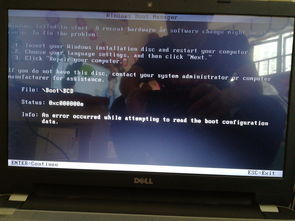
电脑出现故障时,不少用户会想到用安全模式启动系统,那安全模式下能不能重装系统呢?这是很多人关心的问题,本文将围绕该问题展开详细说明。
电脑安全模式下能不能装系统
可以,前提是已下载并解压好镜像文件。进入安全模式后,打开安装文件夹,双击Windows安装器或Setup.exe文件,纯净版会自动识别,重启后恢复安装。安装时选择恢复、C盘及镜像位置,确定后提示重启恢复。
安全模式并非总能正常重做系统,若无法正常操作,可使用U盘PE中的Ghost安装器安装系统。
该方法适用条件为电脑已安装操作系统且能正常进入安全模式,若电脑无系统或无法启动,仍需用U盘安装。带网络连接的安全模式必须联网,否则无法下载系统文件。
推荐使用官方或可信第三方工具,如老毛桃、微PE等,避免恶意软件。此方法无需额外硬件,适合解决系统故障或升级需求,但需确保网络畅通和工具安全性。
在电脑安全模式下可以重装系统吗
安全模式下可以重装系统,操作时需注意相关事项。首先要选择带网络的安全模式,因为重装系统需要网络连接;其次要区分系统类型,非UEFI机型或UEFI模式系统可按常规步骤操作,UEFI模式系统建议用UEFI U盘重装,或在安全模式下用nt6引导重装。
进入安全模式的方法:电脑重启开机时,点击F8进入,选择“疑难解答”。
重装步骤:进入安全模式后,打开浏览器搜索下载U盘启动盘制作工具,如老毛桃,解压后运行。在系统列表中点击想要安装的版本,展开后点击【安装此系统】,按后续提示完成操作。
总之,安全模式下重装系统虽步骤简化,但需谨慎操作,提前备份数据,确保顺利完成。
安全模式下可以重装系统吗 安全模式下如何重装系统
若无法进入安全模式,需使用U盘重装系统。以Win10为例,重启或开机时,在Windows启动前,按重启或电源按钮连续强制重启3次,进入选择选项页面,选择“疑难解答”,点击“高级选项”,继续选择“启动设置”,在启动设置页面按“5”或“F5”进入安全模式。
进入安全模式后,同样可通过上述步骤进行系统重装,选择想要安装的系统版本,点击【安装此系统】,按提示完成操作。
怎么在安全模式下重装系统呢
进入安全模式的方法:电脑重启开机时,点击F8进入,选择“疑难解答”,进入后点击“高级选项”,再点击“启动设置”,点击“重启”,重新启动后会出现对应界面,按键盘上的F5等键可进入不同类型的安全模式。
以Win7系统为例,重启过程中不停按F8,调出高级启动选项,选择“网络安全模式”即可进入。
进入安全模式后,下载并运行系统重装工具,如U盘启动盘制作工具,解压后运行,选择想要安装的系统版本,点击【安装此系统】,按提示完成操作。
在Win7安全模式下重装系统,需先准备安装介质并备份数据,可存储至外部硬盘、移动设备或云盘,防止重装过程中数据丢失。
安全模式可以重装系统吗
安全模式下可以重装系统,操作时需注意网络连接和系统类型,选择带网络的安全模式,UEFI模式系统建议用UEFI U盘重装,或在安全模式下用nt6引导重装。
进入安全模式后,可利用安全模式下的杀毒功能对系统进行全面扫描和清理,确保重装前清除潜在病毒和恶意软件。
若需重装系统,还需进入BIOS设置,通常通过重启电脑并在启动时按下F12或Delete键实现,以便后续从安装介质引导。
本站所有文章、数据、图片均来自互联网,一切版权均归源网站或源作者所有。
如果侵犯了你的权益请来信告知我们删除。邮箱:133 46734 45@qq.com
下一篇:没有了