电脑重装系统怎么分盘 系统盘分区及单盘重装方法
来源:科技之家 编辑:小编 时间:2026-09-28 15:30
很多用户在重装电脑系统时,都会遇到硬盘分区的困扰,尤其是对分区操作不熟悉的新手,容易因步骤不清导致数据丢失或安装失败。下面就结合常见的三种场景,详细说明重装系统时的分区及重装流程。
重装系统时的基础分区操作
重装系统前需做好两项准备:一是备份重要数据,避免分区操作导致数据丢失;二是制作U盘或光盘启动盘,用于引导电脑进入安装环境。 进入分区界面后,可按D键删除原有分区(如C盘),删除后原C盘位置会变为“未分区”状态。此时按C键即可在该位置创建新分区,系统通常会自动划分大小,无需手动调整。 若需调整分区大小,可使用分区工具的"压缩卷"或"扩展卷"功能:压缩卷需输入要压缩的空间量,扩展卷则选择目标分区并输入扩展空间量,操作完成后再继续系统安装。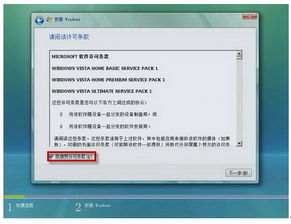
系统盘(C盘)的分区方法
使用Windows自带的磁盘管理工具即可完成C盘分区,无需额外软件。先双击桌面“此电脑”,右键点击选择“管理”,进入后找到“磁盘管理”选项。 在磁盘管理中找到C盘,右键点击选择“压缩卷”,系统会查询可用压缩空间,等待片刻后输入要压缩的空间量,即可分出新的分区。 若需对整个硬盘重新分区,可右键点击需要删除的分区(如D盘),选择“删除卷”,注意此操作会删除分区内所有数据,需提前确认备份。仅单盘时的重装系统方法
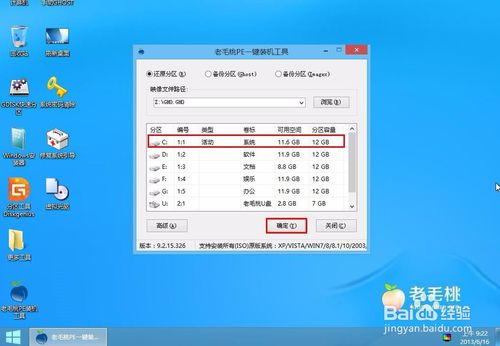
当电脑只有一个C盘时,需先分区再重装系统,否则安装工具可能会格式化C盘导致流程中断。具体操作需借助PE系统。 用提前制作好的U盘启动盘启动电脑,开机时按主板对应的快捷键(如F1、ESC等)选择U盘作为启动项,进入PE预安装环境。 在PE系统中完成分区后,重启电脑,通过一键GHOST工具选择之前准备好的GHO文件,安装到C盘,最后重启电脑让系统识别新分区即可。本站所有文章、数据、图片均来自互联网,一切版权均归源网站或源作者所有。
如果侵犯了你的权益请来信告知我们删除。邮箱:133 46734 45@qq.com
下一篇:没有了