系统文件损坏或引导异常该如何修复?
系统文件被破坏怎么修复
系统文件被破坏时,优先使用系统自带工具修复。若破坏前创建了还原点,可通过控制面板的“系统和安全”→“系统”→“系统保护”,选择系统还原,按提示回到正常状态,但会影响还原点后安装的程序和文件。
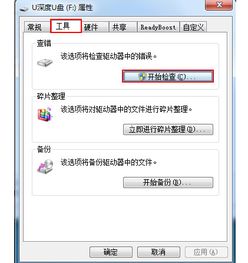
若系统因文件更改无法启动,可在BIOS中关闭安全启动,开启兼容模式。若任务栏提示某文件损坏,多是上网垃圾过多导致,先清理垃圾,再用系统自带磁盘修复工具检查磁盘。
如何修复系统引导文件损坏
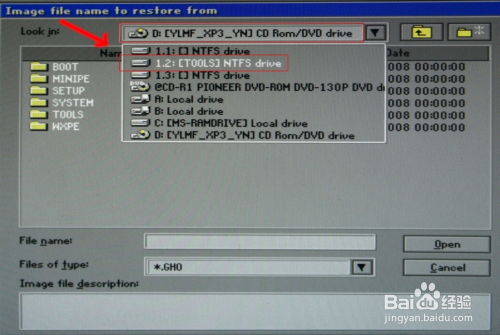
无法进入操作系统时,需用U盘PE系统修复引导区。需提前制作好系统启动U盘或Win PE U盘,进入PE后按提示操作,最后确认即可,无需其他复杂步骤。
系统文件怎么修复
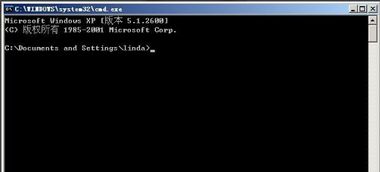
正常进入系统时,可通过SFC命令修复。步骤为:打开C:WindowsSystem32文件夹,找到cmd.exe,右键以管理员身份运行,输入“SFC/SCANNOW”回车,系统会自动扫描修复。
扫描需一段时间,期间不要关闭窗口。若SFC修复无效,可使用DISM工具,同样以管理员打开命令提示符,输入“DISM /Online /Cleanup-Image /RestoreHealth”回车,修复系统映像文件。
怎样扫描修复系统文件
用SFC扫描的另一种方式:按Win+R打开运行,输入cmd回车,以管理员身份运行命令提示符,输入“sfc /scannow”回车,即可扫描修复,结果可查看%windir%/Logs/CBS/CBS.log日志。
如何修复系统文件
除上述方法外,还可尝试安全模式、硬盘检查,极端情况可选择就地升级或重装系统。若为麒麟信安系统,也可参考类似官方工具修复,需根据具体系统选择方案。
若无法正常进入系统,可长按开机键强制关机3-5次,直到进入恢复模式,再进行后续修复操作。
本站所有文章、数据、图片均来自互联网,一切版权均归源网站或源作者所有。
如果侵犯了你的权益请来信告知我们删除。邮箱:133 46734 45@qq.com
下一篇:没有了