如何设置双系统桌面 手机电脑双系统桌面设置方法
- 荣耀手机双系统桌面设置方法
- 安卓手机双系统桌面设置方法
- 电脑双系统桌面(Windows7+Linux)实现方法
- vivo手机双系统桌面设置方法
- Mac与Win双系统电脑桌面搭配指南
荣耀手机双系统桌面设置方法
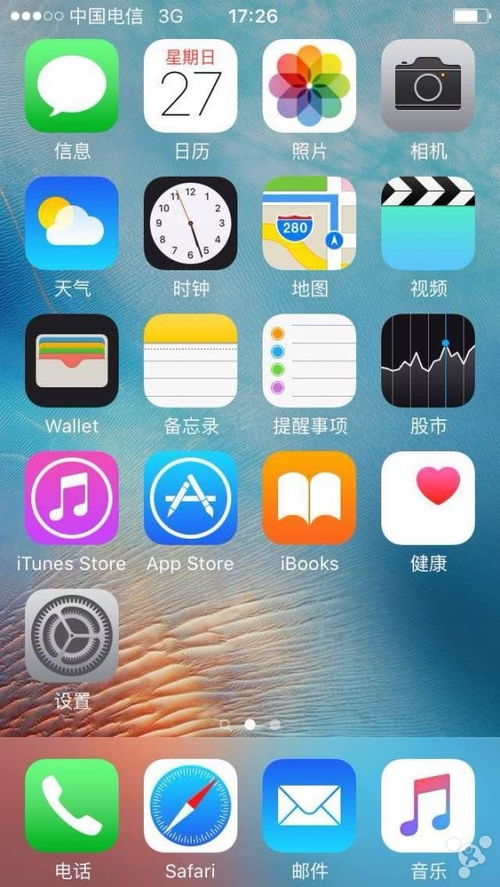
荣耀手机可通过多用户管理或系统分身功能设置双系统桌面。使用多用户功能时,打开手机设置,依次进入"系统和更新""用户",点击"添加用户"创建独立账户,该账户拥有独立的应用数据、文件和桌面布局,与主用户完全隔离。也可开启系统分身,在设置菜单找到对应选项,按提示操作即可实现双系统独立运行。
安卓手机双系统桌面设置方法
安卓手机双系统设置因品牌而异,主流品牌多通过隐私空间或系统分身功能实现。以小米手机为例,打开设置进入"特色功能",点击"手机分身"即可开启;部分安卓机型可在设置中找到"隐私"选项,选择"系统分身",按提示完成创建后,输入锁屏密码就能切换至另一套桌面。
电脑双系统桌面(Windows7+Linux)实现方法
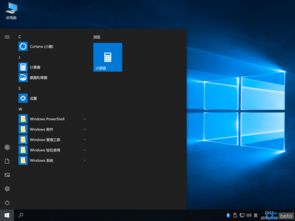
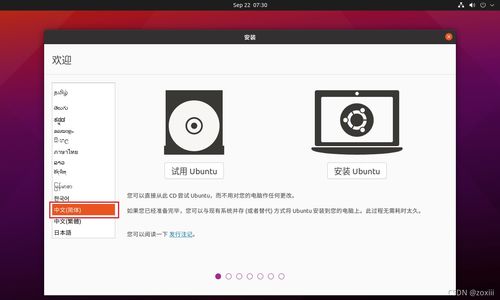
安装Windows7与Linux双系统需提前做好准备:下载对应系统的ISO镜像文件,备份重要数据,准备至少4GB的USB闪存盘或空白DVD。先正常安装Windows7,再制作Linux可引导安装介质,通过该介质启动电脑,按提示完成Linux安装,重启后即可选择进入不同系统桌面。
vivo手机双系统桌面设置方法
vivo手机可通过变形器或原子隐私系统设置双桌面。OriginOS系统用户可点击桌面变形器图标,在探索桌面与传统桌面间一键切换,两套桌面共享同一套数据,不会占用多余空间;也可进入设置,找到"原子隐私系统",验证身份后进入,实现双系统桌面切换,还可隐藏应用名称。
Mac与Win双系统电脑桌面搭配指南
Mac与Win双系统电脑搭配可选择AMD锐龙CPU(如R5 5600H、R7 5800H),搭配16GB内存与512GB固态,能满足日常上网及英雄联盟等游戏需求。该类系统适配广泛,无需额外安装双系统,即可畅玩吃鸡等大型游戏,且成本可控,无需过高的硬件配置投入。
本站所有文章、数据、图片均来自互联网,一切版权均归源网站或源作者所有。
如果侵犯了你的权益请来信告知我们删除。邮箱:133 46734 45@qq.com
下一篇:没有了