迁移系统到固态硬盘遇提示怎么办 旧硬盘迁新盘选什么工具 Win10自带工具怎么用?
很多用户在迁移系统到固态硬盘时会遇到各种问题,本文就围绕系统迁移的三个核心问题展开解答,帮你顺利完成操作。
迁移系统到固态硬盘提示需800MB空闲空间怎么办?
迁移系统到固态硬盘时,若弹出"要实现迁移,您需要为操作系统分区至少保留800MB空闲空间"的提示,通常是因为迁移过程中需要在原系统分区创建临时文件,用于辅助数据转移和校验,同时还要预留空间存储必要的系统引导数据,因此需要确保系统分区有足够的未使用空间,才能保证迁移顺利进行。
旧硬盘系统迁移到新硬盘选什么工具最方便?
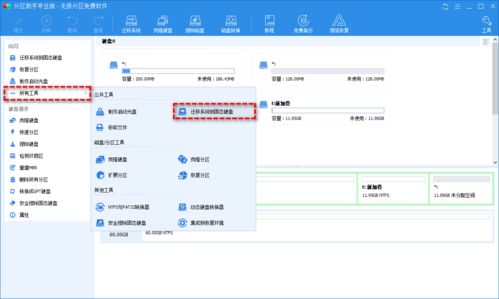
将旧硬盘系统迁移到新硬盘,有多种实用工具可选,其中傲梅分区助手操作相对便捷,支持Windows、Linux等多种操作系统。准备工作需确保新硬盘已正确连接电脑,可通过SATA接口或USB外置硬盘盒连接,且新硬盘容量不小于旧硬盘的已使用空间,避免因容量不足无法完整迁移。
除了傲梅分区助手,DiskGenius也是常用工具,操作大致为打开软件后找到系统分区,按提示完成克隆。另外,傲梅轻松备份、三星数据迁移等工具也可使用,将原硬盘系统分区完整克隆到SSD后,设置SSD为第一启动项即可,无需重装系统。
Win10如何用自带工具迁移系统?
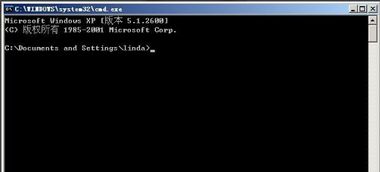
Win10本身没有直接命名为"系统迁移工具"的功能,但可通过自带的"备份和还原(Windows7)"功能实现类似迁移操作。具体步骤为:按下Win+R组合键打开"运行"窗口,输入"control"后按回车,进入控制面板界面。
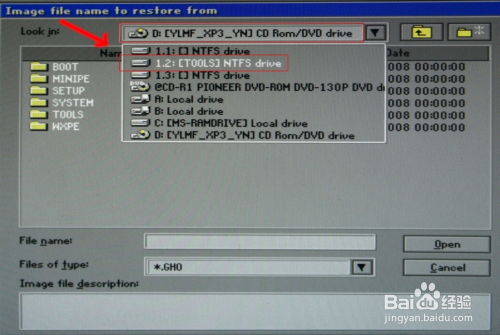
在控制面板中找到并点击"备份和还原(Windows7)"选项,点击界面中的"设置备份",选择外置移动硬盘作为备份存储位置,按照提示完成系统备份操作。后续若要迁移到新硬盘,可在新硬盘完成分区后,通过该备份文件进行系统还原,选择新硬盘的系统分区即可。
本站所有文章、数据、图片均来自互联网,一切版权均归源网站或源作者所有。
如果侵犯了你的权益请来信告知我们删除。邮箱:133 46734 45@qq.com
上一篇:小白一件重装系统
下一篇:没有了