如何用U盘制作启动盘并安装Windows系统?
想自己用U盘装Windows系统?这篇文章汇总了多种制作U盘启动盘的实用方法,涵盖不同工具的操作步骤,从准备材料到制作完成再到验证,都有清晰说明,适合新手参考。
本文涉及的内容包括:
- 如何将U盘制作成启动盘直接安装系统
- 如何制作U盘安装系统
- UISO9CN制作U盘安装Windows系统超详细教程
- 自己用U盘装系统的方法
如何将U盘制作成启动盘来直接安装系统
使用Ventoy方案制作启动盘,需先准备Windows系统ISO文件,可从微软官方或可信渠道下载。若ISO文件在特定目录(如usbos的DATA目录),进阶可配置文件让Ventoy扫描指定目录,加速菜单生成,具体可参考Ventoy官网插件文档。
准备工具与材料:确保电脑和容量≥8GB的U盘可用,下载Windows 10系统ISO文件,以及老毛桃U盘工具的安装文件。
制作完成后,可通过BIOS设置U盘为第一启动项,测试是否能正常进入系统安装界面,确认是否成功制作出U盘版系统盘。
如何制作U盘安装系统
准备工作需一台正常运行的电脑、容量≥8GB的U盘(需提前备份数据,制作会清空内容)、Windows7原版系统镜像(从合法渠道获取),以及软碟通(UltraISO)等启动盘制作软件。
下载工具时,可从官网下载老毛桃等制作软件,部分需解压后运行,部分可直接安装。制作U盘启动盘,也可使用微软官方的Windows7 USB/DVD Download Tool,操作更规范。
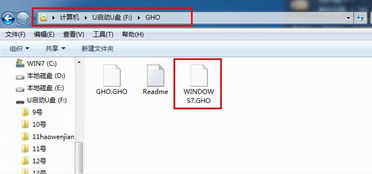
将正版系统镜像(后缀为ISO)拷贝到U盘根目录,选择合适的写入方式(如USB-ZIP+),制作完成后通过系统安全删除硬件功能弹出U盘。
UISO9CN制作U盘安装windows系统【超详细教程】
先下载UISO9CN工具,从官网获取安装包,运行uiso9_cn.exe,接受协议并选择安装路径完成安装。打开工具后,点击“文件”→“打开”加载Windows镜像文件。
返回主界面后,点击“启动”→“写入硬盘映像”,在硬盘驱动器下拉菜单中确认选中目标U盘,避免误选其他磁盘,完成写入操作。
自己用U盘装系统的方法
准备工作需容量≥16GB的U盘(制作会清空内容,需提前备份),从官方渠道下载对应系统的ISO镜像,避免非官方来源的安全风险,准备Rufus、UltraISO等制作工具。
制作方法有两种,一是将Windows安装镜像解压到指定文件夹,二是用虚拟光驱加载镜像,再运行WinToFlash软件,接受协议后配置镜像与U盘路径,点击下一步完成写入。
制作完成后,将U盘插入电脑,按下F12进入启动选择界面,选择USB启动选项,再选择需安装的系统及位数,即可进入自动安装流程,等待完成即可。
本站所有文章、数据、图片均来自互联网,一切版权均归源网站或源作者所有。
如果侵犯了你的权益请来信告知我们删除。邮箱:133 46734 45@qq.com
上一篇:如何选择适合企业的OA办公系统?
下一篇:没有了