如何搭建双硬盘双系统并解决引导分区、U盘启动盘及开机选择问题?
双硬盘双系统互不干扰的设置
要实现双硬盘双系统互不干扰,核心是分区隔离与盘符管理。首先准备两块硬盘,分别安装不同系统时,建议只连接目标硬盘,避免跨硬盘操作导致系统文件混淆。安装完成后,为另一块硬盘的系统分区设置专属盘符,比如在Windows XP中,将另一硬盘的Win7系统分区设为W盘;在Win7中,将XP系统分区设为X盘,这样能避免误操作破坏对方系统文件。
安装系统时,需确保每个系统的分区都在各自硬盘上,不要跨硬盘分区。独立安装系统时,建议只接目标硬盘进行操作,减少干扰。
具体步骤为:准备两块硬盘并安装到电脑,先在一块硬盘上安装第一个系统,按提示完成分区与安装,确保系统文件仅存于该硬盘的特定分区。
双系统引导分区与文件存放要点
双系统引导文件不一定装在同一个盘,传统引导模式下,引导分区通常是系统启动依赖的分区,包含引导程序,多为C盘。安装双系统前需备份重要数据,再按低版本到高版本顺序安装,Windows 2000以上版本可自动调整引导配置。
若将两个系统的引导信息放在同一分区,可能会出现覆盖或冲突,导致无法正常启动。因此建议将引导分区与系统安装分区分开,或安装在同一磁盘的不同分区,降低冲突风险。
U盘双系统盘的制作方法
U盘双系统盘虽方便,但存在容量浪费、换镜像需格式化的缺点,适合经常装机的用户。制作时可使用WinSetupFromUSB工具,支持Windows XP到Win10及Linux系统,操作步骤为:先下载对应系统镜像,再用工具将镜像写入U盘,U盘内的GRUB引导程序会自动生成双系统菜单。
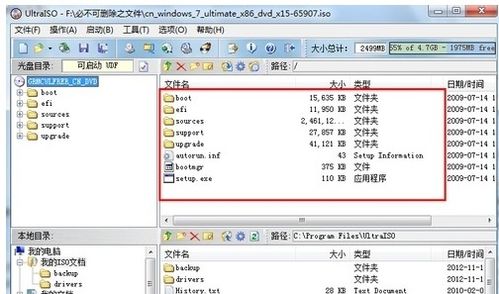
若要安装UEFI+GPT模式的双系统,需用UltraISO制作U盘启动盘,再按步骤完成安装。
开机时选择系统的方法
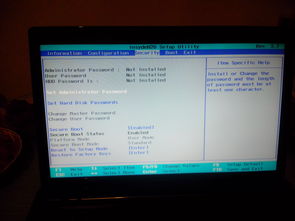
双硬盘双系统开机时选择系统,主要通过BIOS设置实现。开机时按下电脑品牌对应的BIOS按键,如Delete、F10等,进入BIOS后找到“Boot Device Priority”选项,调整硬盘启动顺序,将常用系统的硬盘设为首选。
这种方法虽可行,但不够灵活,若需频繁切换,可在BIOS中设置快捷键或使用引导菜单工具,快速选择启动的系统,提升使用便捷性。
本站所有文章、数据、图片均来自互联网,一切版权均归源网站或源作者所有。
如果侵犯了你的权益请来信告知我们删除。邮箱:133 46734 45@qq.com
上一篇:华为p10更新系统
下一篇:没有了