苹果电脑双系统怎么切换?遇到切换故障又该如何解决?
来源:科技之家 编辑:小编 时间:2026-09-29 07:00
很多苹果电脑用户会安装双系统,兼顾Mac OS的流畅性和Windows的兼容性,但不少人对切换系统的操作不熟悉,甚至遇到切换故障。本文就来详细说明苹果电脑双系统的切换方法,以及遇到切换问题时的解决办法。
苹果电脑双系统的两种切换方式
苹果电脑双系统的切换主要有两种常用方式,操作都比较简单。第一种是开机时临时切换:在电脑开机或重启的瞬间,长按键盘上的Option键(也叫Alt键),持续2-3秒后,屏幕会显示两个系统的图标,分别对应Mac OS和Windows。此时用键盘方向键或鼠标选中目标系统,按下回车键,就能进入所选系统。
第二种是在已进入系统后切换:如果已经在Mac OS系统中,点击桌面左上角的苹果图标,在弹出的菜单里选择“系统偏好设置”,找到“启动磁盘”选项,点击进入后选择需要启动的系统,最后点击“重新启动”,电脑就会自动切换到对应的系统。
苹果电脑切换不了苹果系统的解决方法
部分用户可能会遇到无法切换回苹果系统的问题,常见原因包括操作不当、系统设置问题等,可尝试以下解决步骤。
首先,检查开机切换操作是否正确:重启电脑后,立即长按Option键,直到屏幕出现系统选择界面,再用方向键选中标有“Macintosh HD”的苹果系统选项,按下回车键,一般就能正常进入Mac OS。
如果是从Windows系统切换回Mac系统,可通过Boot Camp控制面板操作:在Windows系统的右下角,点击向上的箭头显示隐藏图标,找到“Boot Camp控制面板”并打开,在界面中选择“Mac OS X”,然后点击“重新启动”,电脑就会切换到苹果系统。
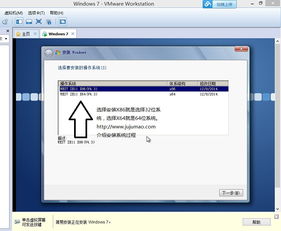
另外,要确保双系统安装时Windows部分正常,若安装过程出现问题,可能会导致系统无法识别,影响切换操作。

本站所有文章、数据、图片均来自互联网,一切版权均归源网站或源作者所有。
如果侵犯了你的权益请来信告知我们删除。邮箱:133 46734 45@qq.com
下一篇:没有了