电脑系统一键还原该怎么操作 不同设备方法全解析
电脑系统一键还原基础方法
多数Windows系统自带系统还原点功能,无需额外软件即可操作。在搜索框输入“创建还原点”并打开,进入系统属性窗口,选择“系统保护”选项卡,点击“系统还原”,按提示选择还原点即可完成基础还原。
不同系统与品牌的还原操作
Windows XP系统可在开机时按F11键进入还原页面;若未安装还原软件,开机按F8进入高级选项,选择一键还原即可。Windows7系统同样可通过开机按F11,选择高级选项恢复到过去时间或出厂设置。
华硕笔记本还原有多种方式,开机时按住F9键不放再按电源键,进入Windows恢复环境后选择“疑难解答”→“重置此电脑”,按提示操作即可。预装Windows7的华硕本还可通过F9键隐藏分区完成一键恢复。
联想台式机可通过系统内置重置功能操作:打开“开始”菜单,点击齿轮状“设置”,选择“更新和安全”→“恢复”,点击“重置此电脑”,选择保留文件或删除所有内容,按提示完成即可。
戴尔台式机使用Windows内置重置功能更简便,进入“设置”→“更新和安全”→“恢复”,选择保留文件或完全重置,全程有可视化指导,适合解决系统卡顿、软件冲突等问题。
台式机与XP系统的特殊还原方法
台式机除了系统内还原,还可通过主板CMOS跳线恢复出厂设置,方法因主板型号和BIOS版本而异。找到标记为“CMOS”“CLR_CMOS”的三针跳线,默认是1-2针短接,调整跳线即可恢复出厂设置。
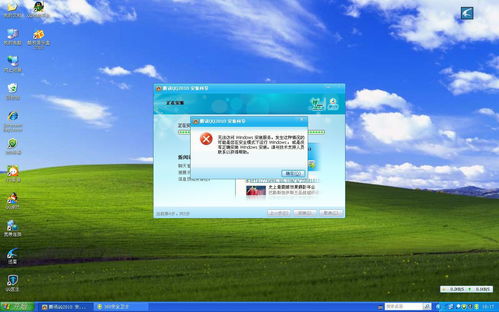
Windows XP系统开机一键还原,需先确认已安装还原软件并创建还原点。开机时迅速按F11键进入还原页面,若F11无效,可按F8进入高级选项,选择一键还原选项完成操作。
部分品牌如东芝笔记本,可在关机状态下按下数字键“0”再开机,屏幕显示“Windows is loading files…”时松开,即可启动一键恢复功能,操作前需备份重要数据,避免丢失。
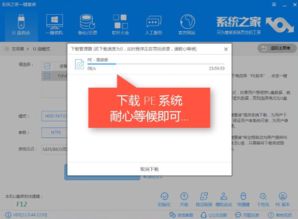
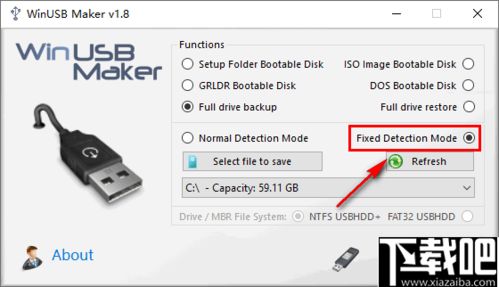
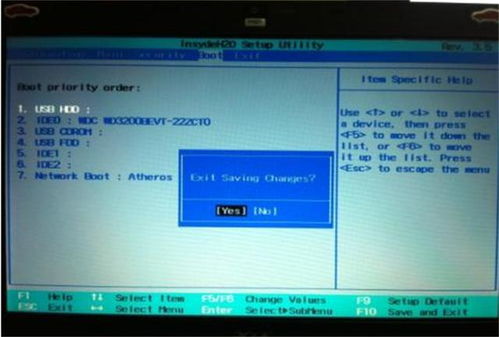
若使用第三方工具如老毛桃,需先制作带老毛桃win8pe工具的U盘,设置电脑从U盘启动,进入PE系统后再进行还原操作,适合系统无法正常启动的情况。
本站所有文章、数据、图片均来自互联网,一切版权均归源网站或源作者所有。
如果侵犯了你的权益请来信告知我们删除。邮箱:133 46734 45@qq.com
下一篇:没有了