系统启动项和注册表启动有何区别 如何管理Windows系统启动项
本文将围绕Windows系统启动项的相关问题展开,涵盖系统启动项与注册表启动的区别、打开/关闭/删除系统启动项的步骤,以及系统启动项的功能说明,帮助用户清晰掌握启动项管理技巧。
系统启动项和注册表启动有何区别?
开机启动与注册表启动存在关联,注册表启动可控制开机启动项。启动项目是开机时系统在前台或后台运行的程序,系统启动程序会注入注册表,注册表容量影响启动速度,若注册表内启动程序损坏,系统可能无法启动,部分程序写入注册表启动项后会随系统启动加载。另外,程序里的启动是应用程序启动,而注册表run项里的多为后台进程。
如何删除系统启动项的详细步骤是什么?
删除系统启动项有多种方法,手动删除可通过启动文件夹操作,路径为Documents and Settings你的用户名开始菜单程序启动,在此文件夹中找到不需要的程序快捷方式直接删除即可。也可通过系统配置程序实现,按Win+R调出运行窗口,输入msconfig后回车,进入系统配置界面。
在系统配置窗口中,切换至“引导”标签,会列出所有开机启动项,选择不需要的项点击“删除”即可。此外,还可通过命令行方式,使用/f参数删除指定启动项,需将{guid}替换为实际值。
windows系统启动项怎么打开?
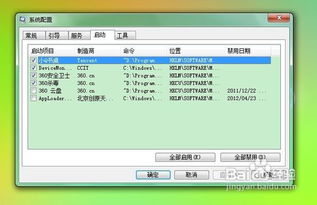
打开Windows系统启动项的方法有两种,一是通过系统配置工具,按Win+R调出运行窗口,输入msconfig后回车,在弹出的系统配置窗口中切换至“启动”选项卡(部分系统显示为“启动项”)。二是通过任务管理器,右键点击桌面Windows图标选择任务管理器,或按Ctrl+Shift+Esc直接调出,再切换至“启动”选项卡。
系统启动项在哪里关闭?
关闭系统启动项可通过系统配置程序操作,点击左下角“开始键”,在搜索框输入msconfig并回车,弹出系统配置窗口后切换至“启动”选项卡(部分系统显示为“启动项管理”)。在Windows 10中,更常用任务管理器关闭,按Ctrl+Shift+Esc调出任务管理器,在“启动”选项卡中右键点击要禁止的程序,选择“禁用”即可。不同操作系统的操作方式略有差异,需根据系统版本选择对应方法。
系统启动项是什么功能?
系统启动项是电脑启动时操作系统自动加载的程序集合,主要功能是引导计算机系统正常启动,包含操作系统启动所需的关键程序、服务和设置,确保系统顺利加载初始化。启动项过多会占用系统资源影响性能,过少则可能导致核心功能无法运行。常见的启动项包括internat.exe(输入法指示器)、LoadPowerProfile(电源管理)等,系统自带的msconfig命令可用于管理这些启动项,查看、启用或禁用自动运行的程序和服务。
本站所有文章、数据、图片均来自互联网,一切版权均归源网站或源作者所有。
如果侵犯了你的权益请来信告知我们删除。邮箱:133 46734 45@qq.com
上一篇:区块链生态有哪些类型BSV为何受关注元宇宙与蜜獾MCF系统有何应用价值
下一篇:没有了