如何设置和关闭win7开机启动项
对于Windows7系统用户来说,开机启动项过多会拖慢开机速度,还可能占用系统资源。不少用户想知道如何设置或关闭开机启动项,本文将整理几种实用的方法,帮助大家轻松操作。
怎么设置win7开机启动项
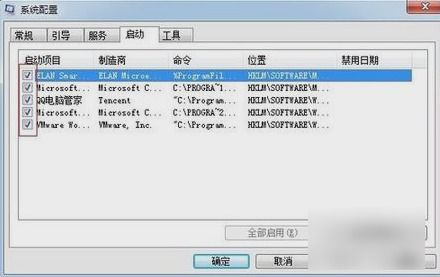
设置win7开机启动项,最常用的是系统自带的msconfig工具,无需安装第三方软件,操作简单。具体步骤如下:第一步,按下键盘上的Win+R组合键,弹出运行对话框;第二步,在输入框中输入“msconfig”,点击确定或按回车键,进入系统配置界面;第三步,切换到“启动”选项卡,这里会显示当前所有开机启动的程序列表,用户可根据需要勾选或取消勾选对应程序,调整启动项。
电脑开机启动项在哪里关闭设置win7
关闭win7开机启动项,可通过多种方式操作,临时关闭适合快速调整,永久关闭则需保存设置生效。临时关闭时,按下Ctrl+Alt+Delete组合键打开任务管理器,切换到“进程”标签页,找到需要关闭的启动项,右击选择“结束进程”即可,该方法仅对当前开机状态有效。
永久关闭开机启动项,仍推荐使用msconfig工具,操作与设置启动项类似:打开系统配置界面后,切换到“启动”选项卡,取消勾选不需要的程序,点击“确定”按钮,系统会弹出提示框询问是否重启,点击“重新启动”后设置即可生效。
此外,也可通过控制面板操作:在桌面空白处右键点击,选择“个性化”,进入控制面板后将查看方式改为“大图标”,找到“管理工具”选项,进入后即可找到系统配置工具,进行启动项的调整。
需要注意的是,调整开机启动项时要谨慎,避免误关系统必要程序,比如杀毒软件、输入法等基础程序不建议关闭,而很少使用的软件可取消开机启动,这样能有效提升开机速度,优化系统资源占用。
本站所有文章、数据、图片均来自互联网,一切版权均归源网站或源作者所有。
如果侵犯了你的权益请来信告知我们删除。邮箱:133 46734 45@qq.com
下一篇:没有了