系统重装后黑屏怎么办 这些实用排查方法帮你解决
很多用户在系统重装或重置电脑后,会遇到黑屏问题,这通常由硬件不兼容、驱动异常、显示器连接问题或BIOS设置错误等导致,可通过针对性排查解决。
系统重装后黑屏的常见原因及排查方法
系统重装后黑屏的核心原因之一是硬件与系统不兼容,尤其是旧硬件或非主流品牌设备,可能与新安装的系统版本存在冲突,进而引发黑屏。
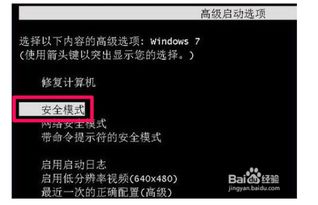
若电脑一键还原后停留在开机界面,可能是系统还原失败或备份文件损坏,可尝试再次还原,不行则重装系统;若黑屏与显卡驱动有关,可在安全模式下卸载显卡驱动,重启后再试。
显示器连接异常也可能导致黑屏,需确保显示器电缆牢固插入主机接口,显卡与主板插槽接触良好,还可尝试连接其他显示器测试是否为原显示器损坏。
系统重装后进入硬盘界面黑屏,可能是启动项设置不正确,可重启电脑,开机时按启动热键进入BIOS,将第一启动项改为硬盘,保存设置即可。
除上述原因外,系统关键文件损坏(如引导文件)、病毒或恶意软件干扰也会引发黑屏,重装系统可重新写入完整正确的系统文件,覆盖损坏部分,修复引导问题。
重置电脑时黑屏的解决办法
若重置电脑时突然黑屏,可尝试重新开机,长按F8进入系统修复页面再次重置,不行则重做系统;联想电脑重置失败黑屏,可进入BIOS的BOOT选项调整设置。
重装系统能否解决开机黑屏问题
重装系统对开机黑屏问题并非绝对有效,需视具体情况而定:若因系统文件损坏或引导问题导致黑屏,重装系统可覆盖损坏文件,解决问题;若为硬件故障,重装系统则无法解决。
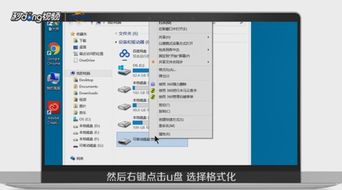
若Win10重装后黑屏且已关闭Secure Boot,可检查BIOS版本是否为最新,或恢复BIOS默认设置后保存退出;重装系统前需准备好U盘启动盘,设置U盘启动后进行安装。
电脑重装后黑屏无法开机,可进入BIOS设置,在“Advanced BIOS Features”中选择“Hard Disk Boot Priority”,将需要启动的硬盘设为第一启动项,按F10保存退出即可。
本站所有文章、数据、图片均来自互联网,一切版权均归源网站或源作者所有。
如果侵犯了你的权益请来信告知我们删除。邮箱:133 46734 45@qq.com
上一篇:电话会议、视频会议及MCU分别是什么?它们有哪些核心优势与功能?
下一篇:没有了